


上海市青少年“明日科技之星”活动(区级活动)
系统使用手册
目录
前 言
上海市青少年“明日科技之星”活动系统(https://secsa.shec.edu.cn/kjzx/)是一个评审青少年科技创新项目的评审管理平台。科技人才的教育和培养是国家提高自主创新能力的关键所在,上海市教委、科委持续加大扶持力度,并联合社会力量,积极参与和支持中国科技人才的培养,为推动中国创新型科技人才的发展做出更大努力。平台以评审青少年明日科技之星为核心,旨在进一步推进本市青少年科技创新项目管理的规范化、科学化、信息化、现代化。目前,系统主要功能为青少年科技创新项目评审提供整个项目的申报、推荐、评审与信息收集。
为进一步帮助系统使用人员便捷高效地进行各项功能的操作,特编制《上海市青少年‘明日科技之星’活动系统使用手册》。指南以网页截图、红框标注的直观形式,详细地呈现了系统的使用流程。
本手册主要面向学生,内容涵盖系统相关人员权限与职责;包含学生基本信息、项目申请等步骤的操作流程。
本手册的印发,力求让系统更好地发挥作用,辅助上海市“明日科技之星”活动的顺利实施,引领广大青少年在科学研究和科技创新上不断学习和实践,致力于培养最优秀的青少年科技人才。本系统目前处于初建阶段,各位在使用过程中遇到的问题可向我们提出宝贵建议。希望在大家的共同努力下,系统的建设可以逐步完善、不断改进,为上海市“明日科技之星”活动提供便利。
第一章 相关人员权限与职责
学生帐户权限及职责:
注册、登录、维护信息、申报项目。
第二章 环境配置
2.1 客户端硬件配置
建议客户端硬件配置要求如下表所示:
配件 |
最低配置 |
推荐配置 |
CPU |
Intel®4 2.0GHz以上 |
Intel®4 3.0GHz以上 |
内存 |
>=1G bytes |
>=2G bytes |
显示器分辨率 |
1024*768 |
1024*768 |
网卡 |
100M |
100M |
2.2 客户端软件配置
客户端软件环境要求如下表所示:
名称 |
版本 |
备注 |
操作系统 |
Windows XP/7/10 Linux Windows Server |
无 |
浏览器 |
360极速浏览器,搜狗浏览器,Google Chrome, FireFox |
建议使用360极速浏览器,搜狗浏览器 |
Microsoft Office |
Microsoft Excel 2007及以上 |
导入导出功能中,需要Excel格式的文件 |
第三章 快速使用指南
本篇章供学生使用。本篇章将引导您快速使用上海市青少年“明日科技之星”活动系统,了解系统最基础的功能以及操作步骤。具体包括:学生申报、完善资料。
3.1 学生申报流程

3.2 学生登录
打开360极速浏览器或搜狗浏览器,在地址栏输入https://secsa.shec.edu.cn/kjzx/【回车】,进入“明日科技之星”活动主页面,如下图3-1所示:
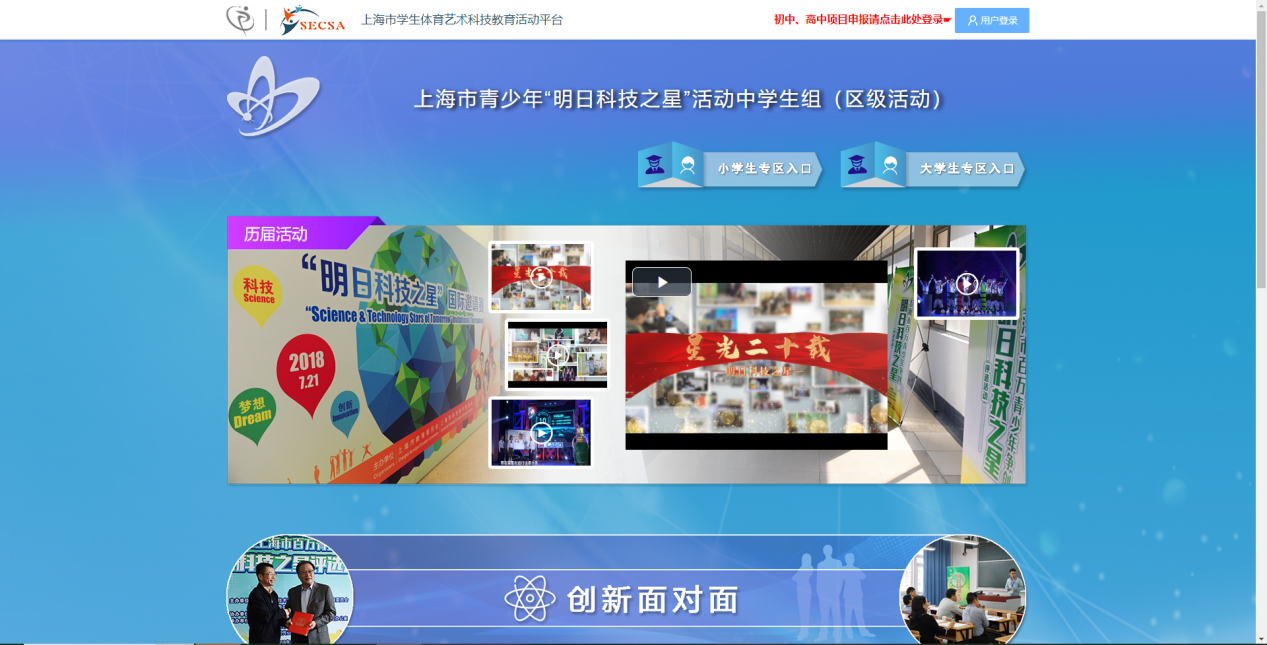
图3-1 主页面
点击【用户登录】按钮,进入上海市学生体育艺术科技教育活动平台登录页面,如下图3-2、3-3所示:
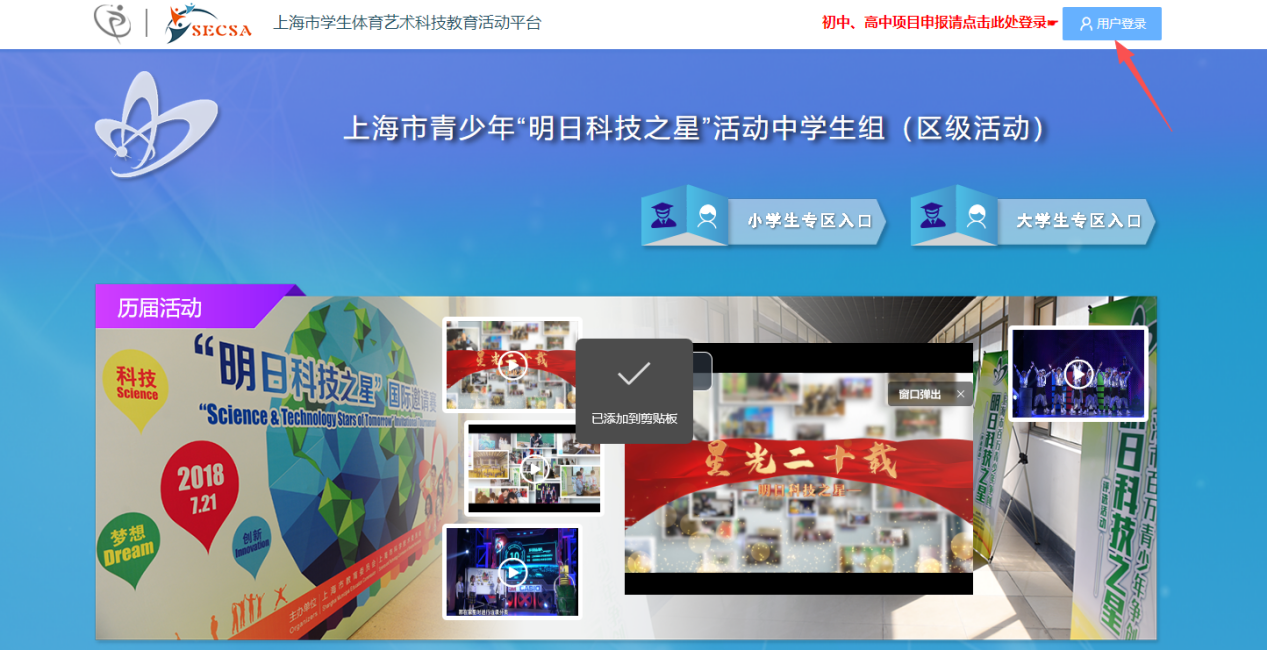
3-2 用户登录按钮
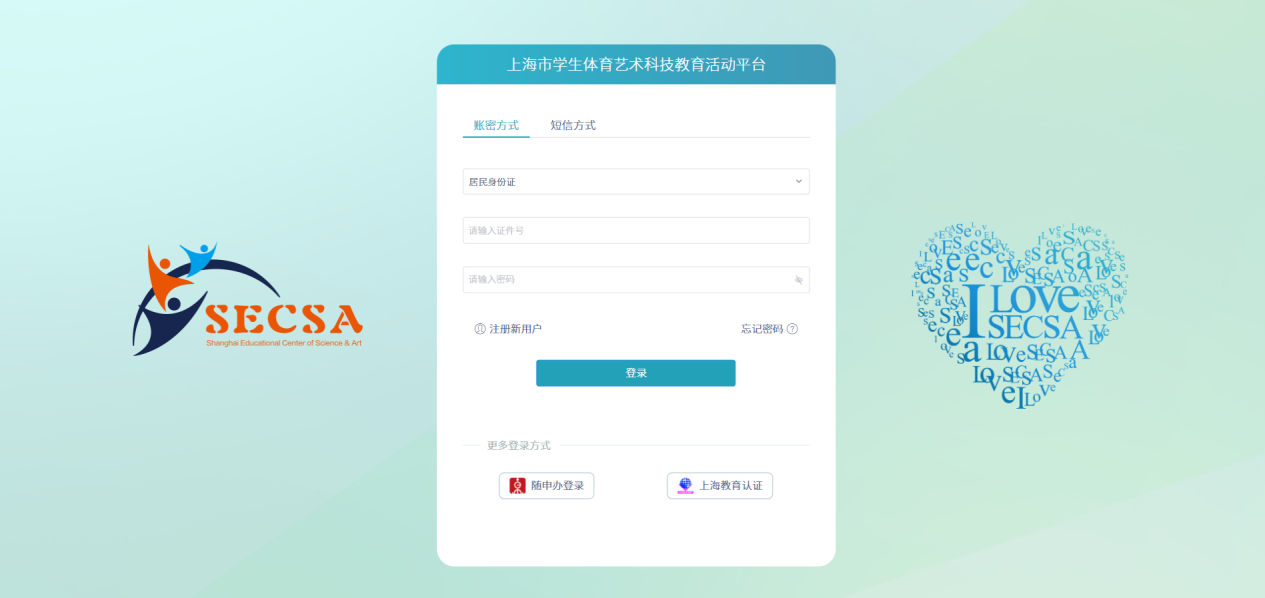
图片3-3 上海市学生体育艺术科技教育活动平台登录页面
3.2.1 上海教育认证登录
注意:若您是拥有上海市学籍的中小学学生(包括中职生),则可从《上海教育认证》入口登录。
在页面上点击【上海教育认证】,进入《上海教育认证中心》页面,如下图3-4、3-5所示:
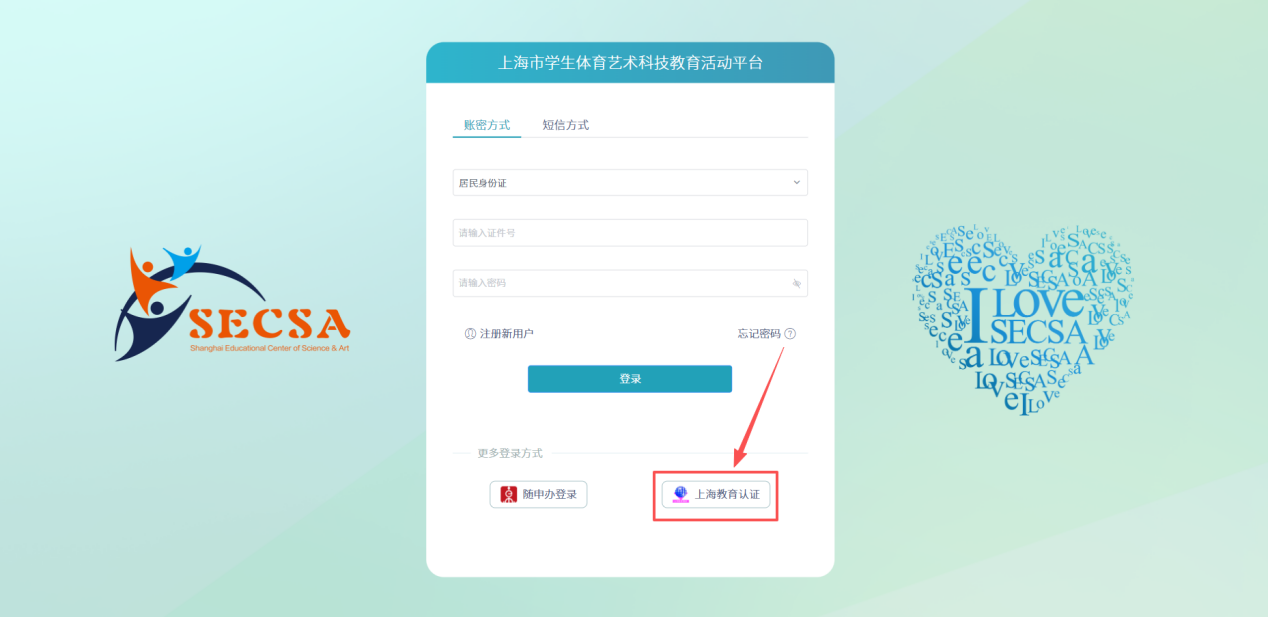
图3-4
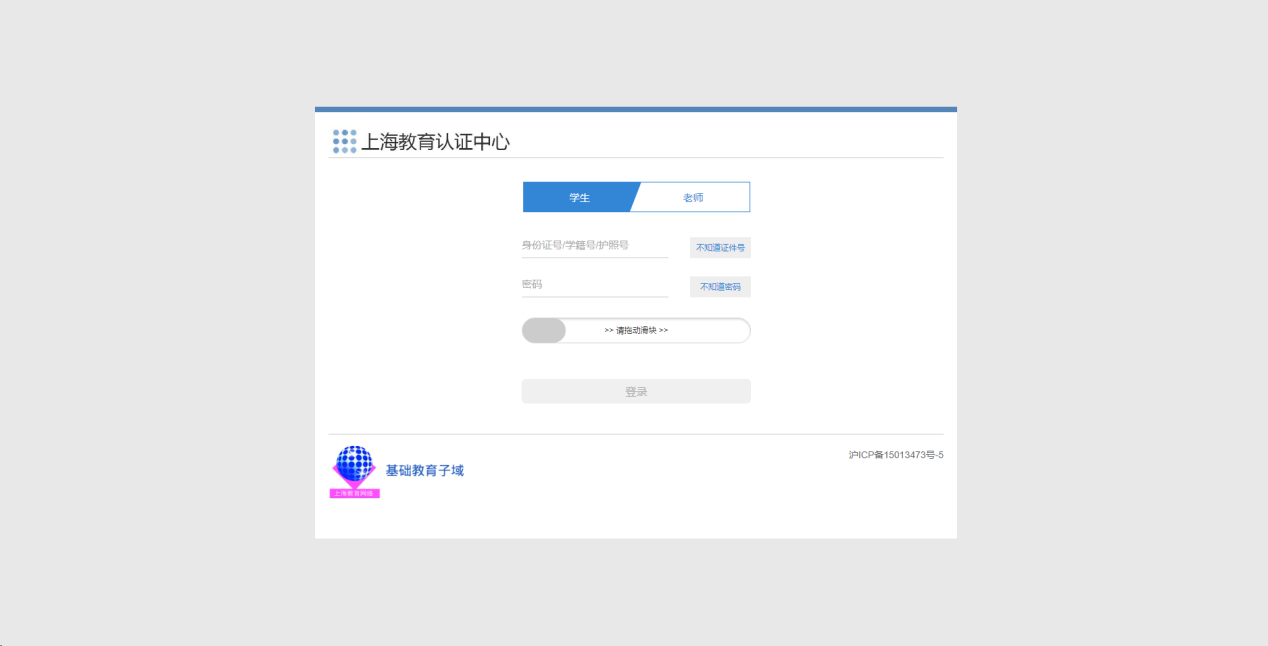
图3-5
选择【学生】入口,输入证件号(身份证号/学籍号/护照号)、密码,拖动滑块验证,点击【登录】按钮,如下图3-6所示:
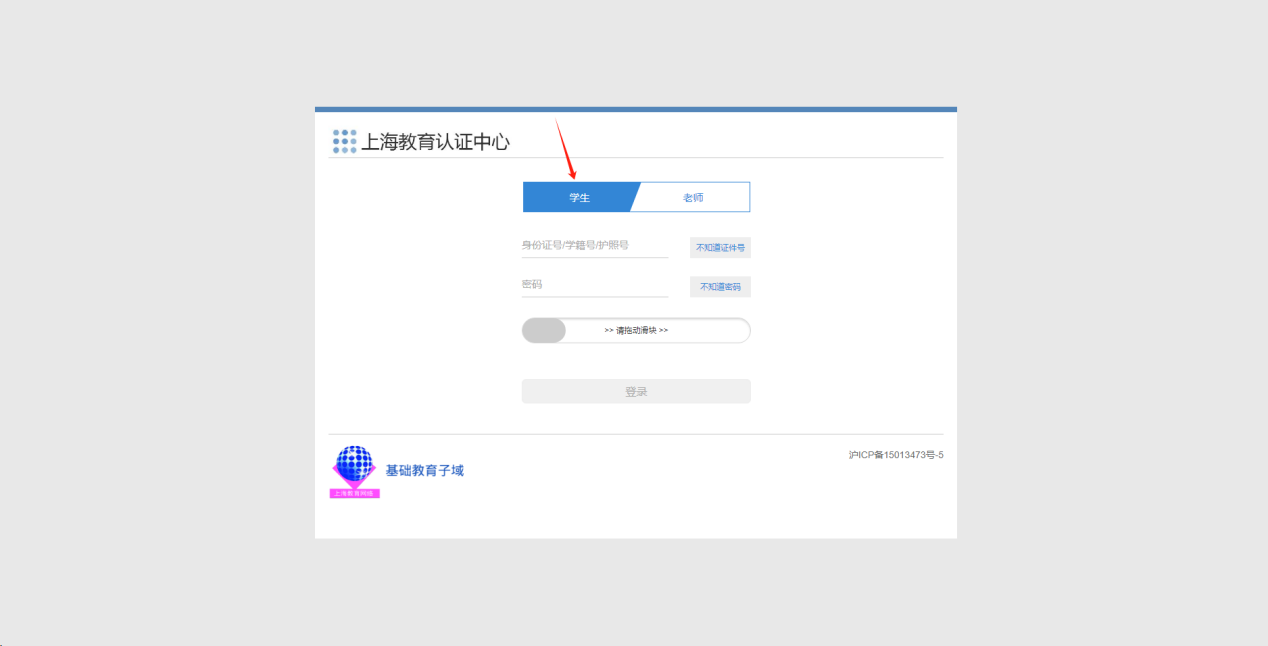
图3-6
注意:若您是第一次操作新的登录平台,从这个入口登录后,需要填写证件号和手机号进行认证。填写页面上的相应的信息,点击《立即注册》按钮即可完成认证,如下图3-7所示。
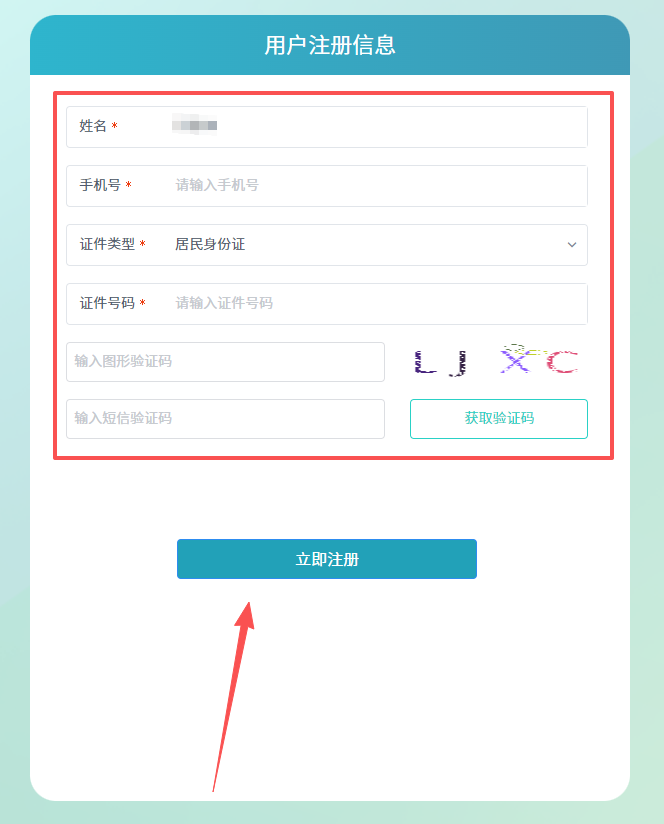
图3-7
3.2.2 随申办登录
若您有注册过随申办,则可选择【随申办】登录入口 。
在页面上点击【随申办登录】,进入随申办登录页面,可以通过用户名、密码或者扫码登录,如下图3-8、3-9所示:
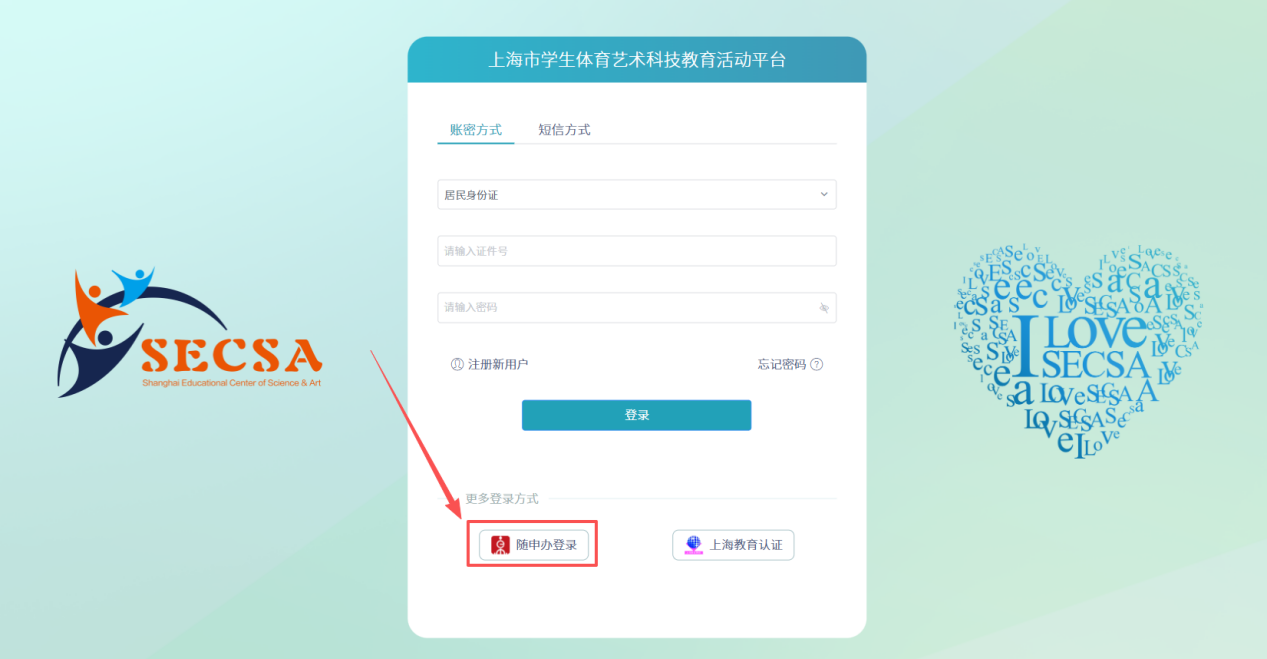
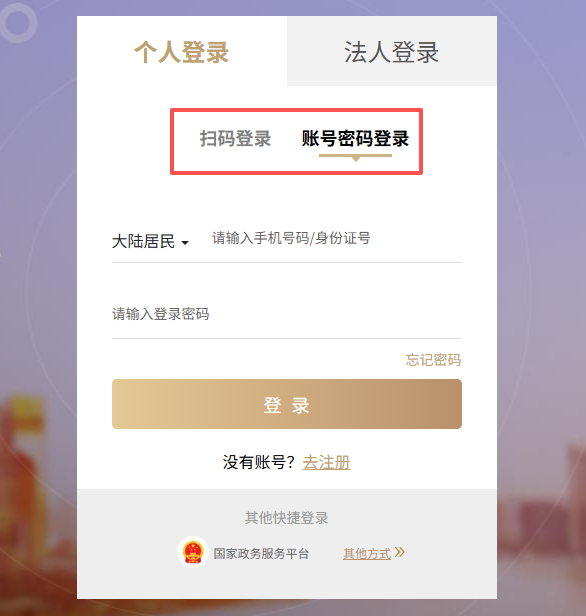
图3-8、3-9
3.2.3 自行注册用户登录
若您没有以上两种方式的登录账号,可以直接点击【注册新用户】,如下图3-10所示:
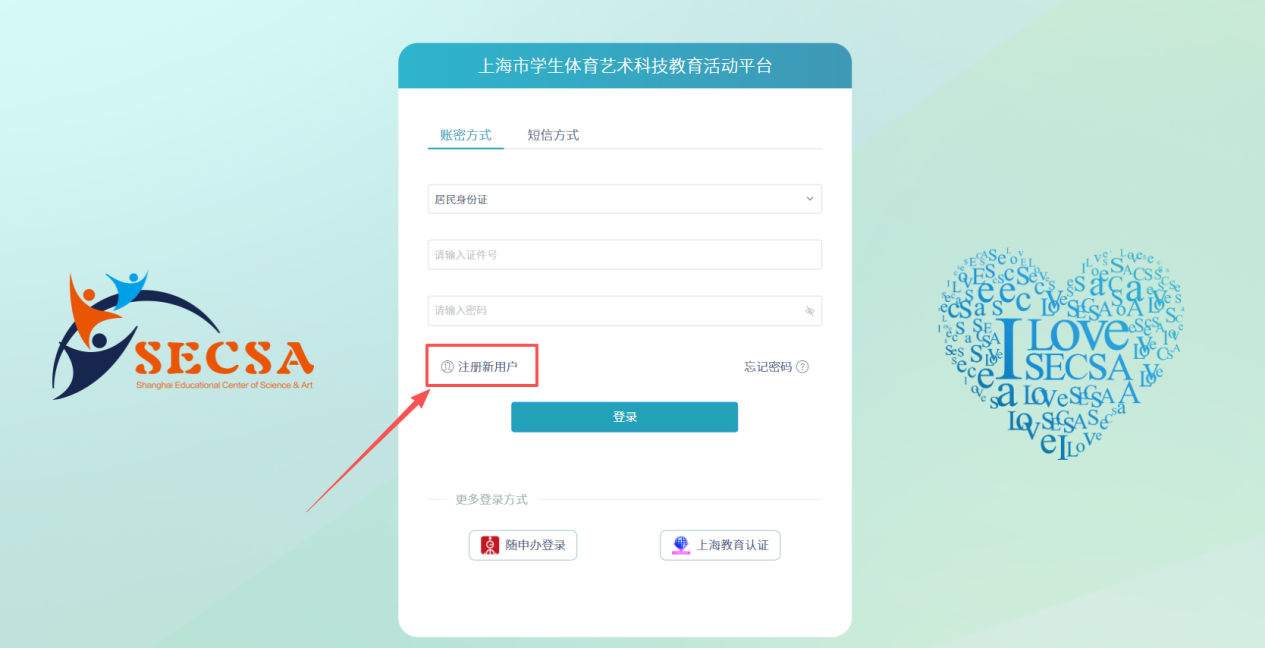
图3-10
点击后进入注册页面,如下图3-11所示,填写相关注册信息,点击【立即注册】按钮,即可完成新用户注册,随后便可登录系统。
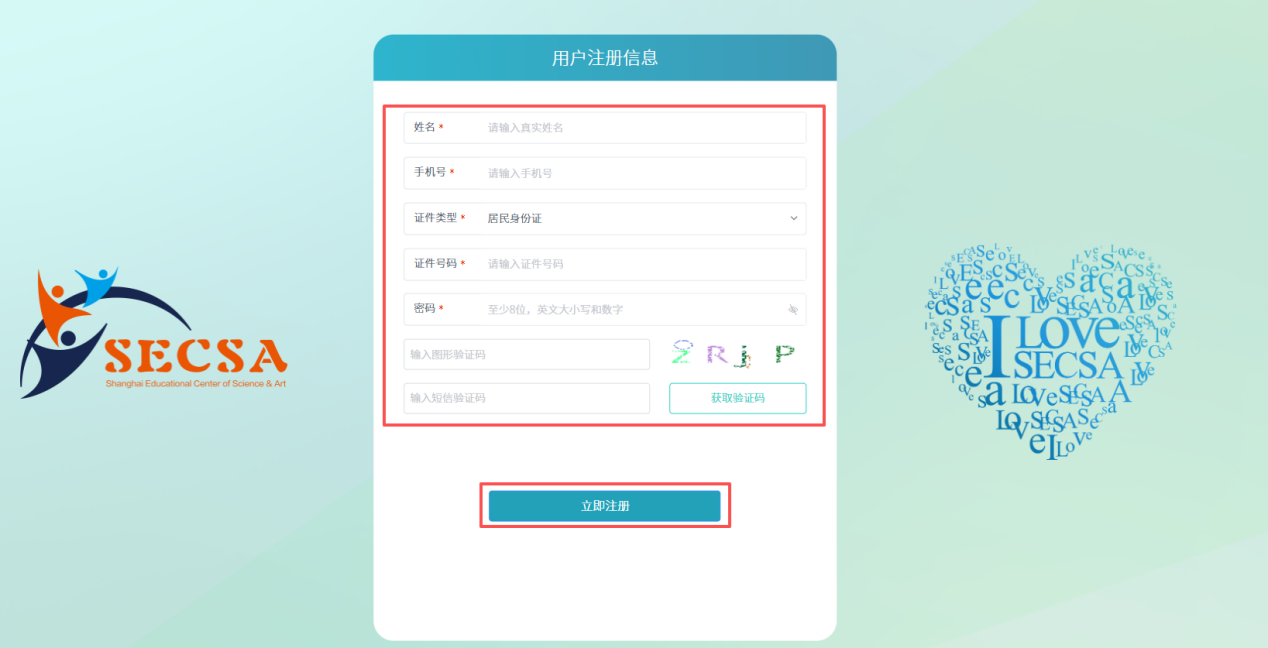
图3-11
忘记密码
若您忘记了密码,则可点击【忘记密码】进行密码重置,如下图3-12所示:
注意:此处的修改密码不会变更《随申办》或者《上海认证教育》处的密码,这两处的密码修改需要进入到相应的平台进行操作。
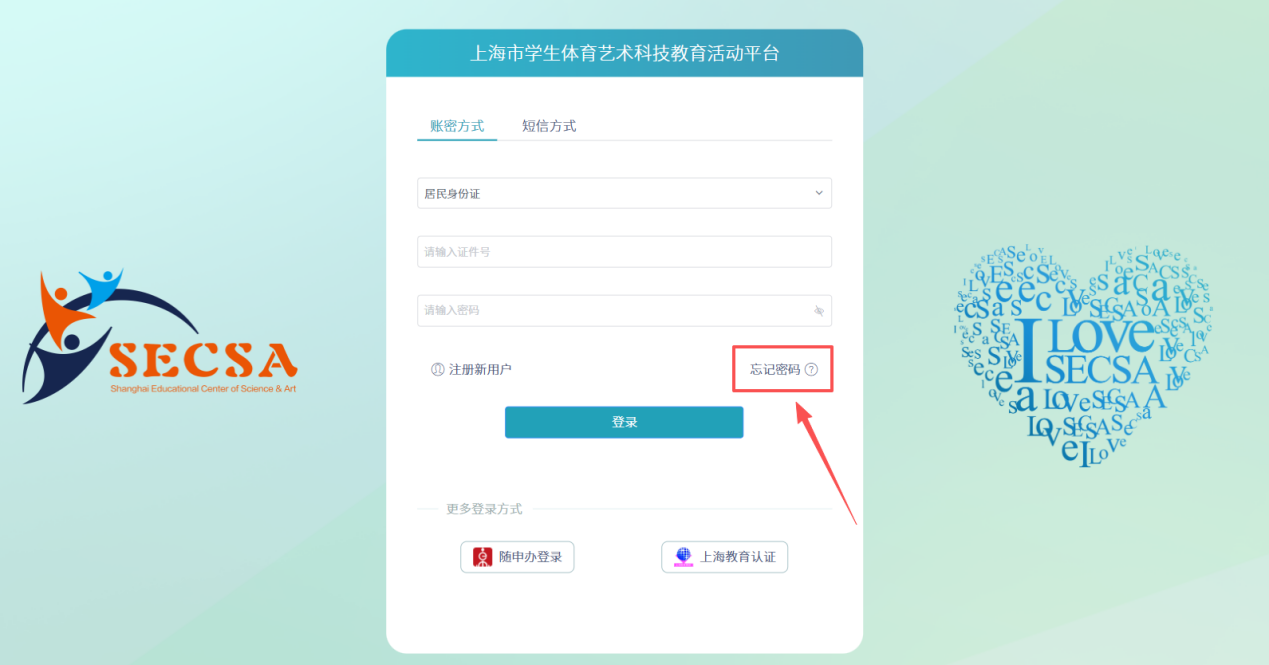
图3-12
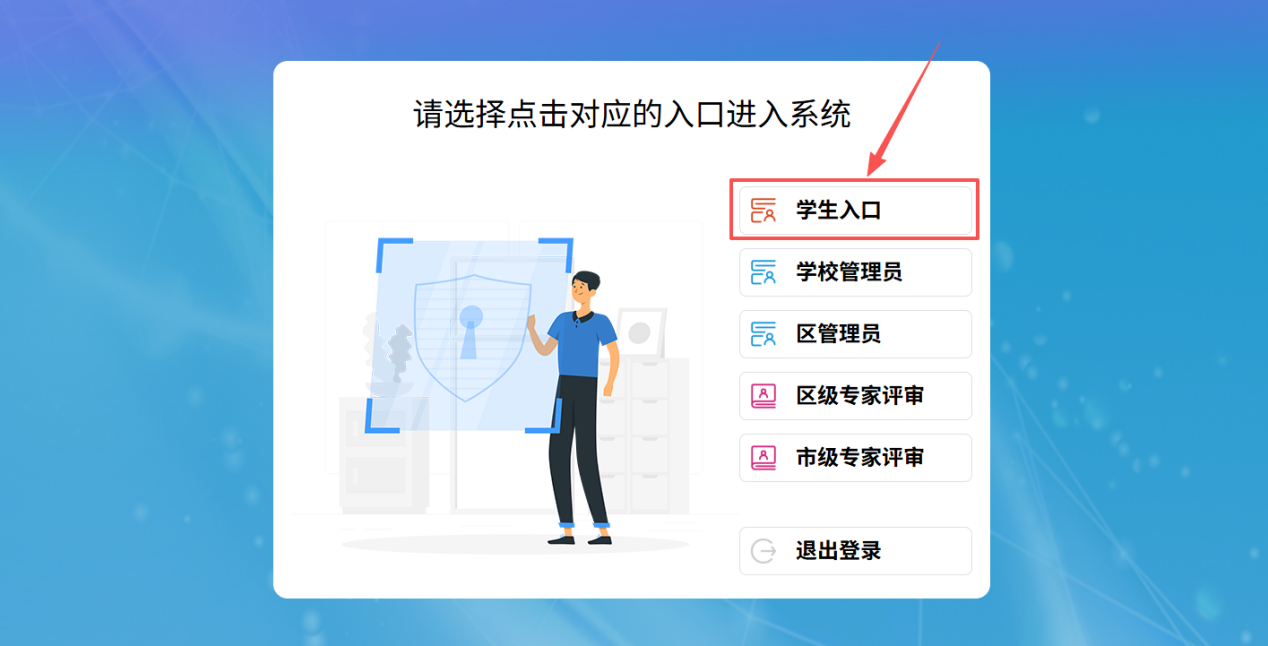
注意:查询不到学籍信息的学生,首次登录会跳转进入登录入口选择页面,点击选择【学生入口】即可。
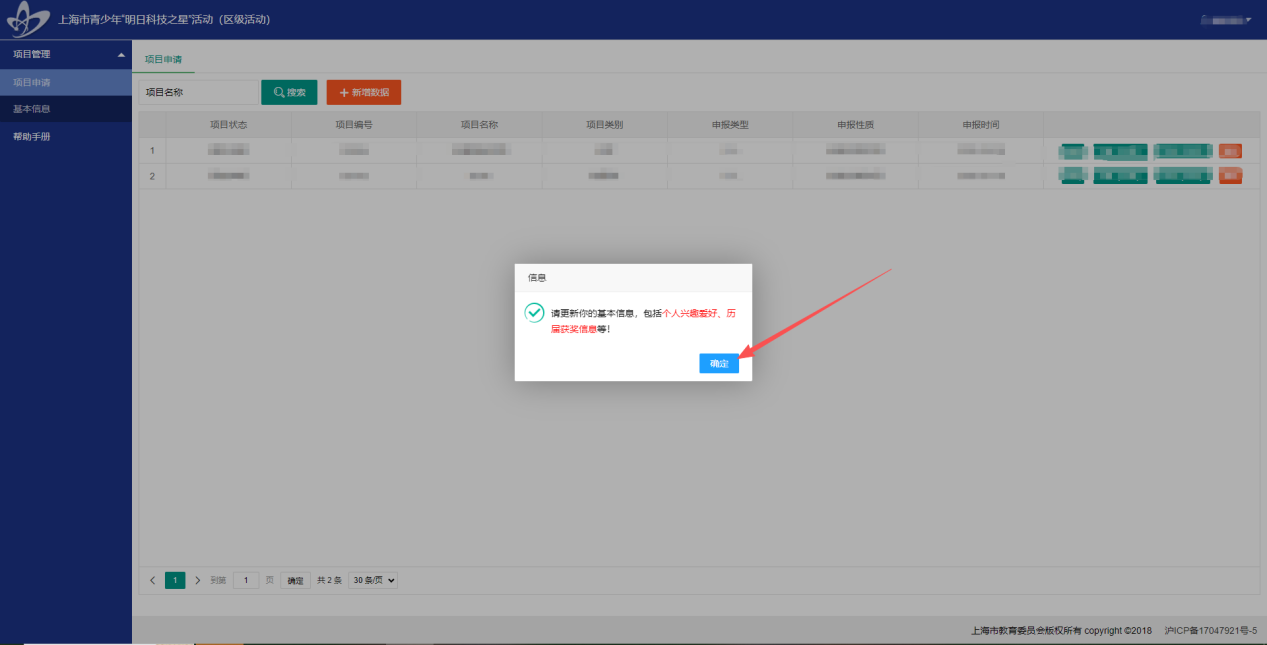
登录成功之后进入学生管理页面,会弹出“请更新你的基本信息、包括个人兴趣爱好、历届获奖信息等”提示框,点击【确定】按钮,跳转到信息维护页面,更新个人相关基本信息。
3.3 维护信息
操作说明:学生依据本人实际情况,填写完善个人信息。
操作步骤:
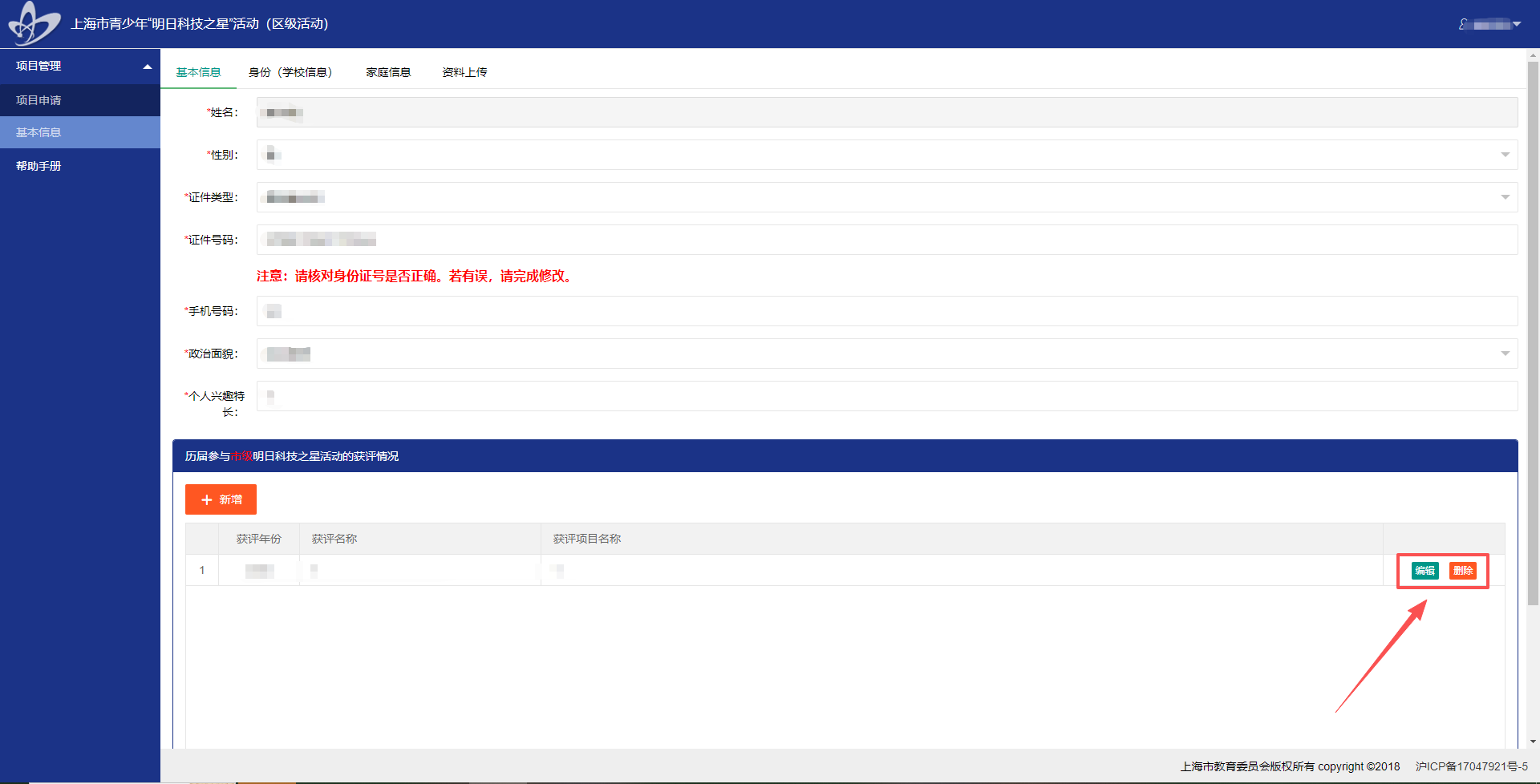
选定左侧【基本信息】栏,可选择【基本信息】、【学校信息】、【家庭信息】、【资料上传】表单,分别修改填写后,点击【保存信息】按钮进行保存,如图3-15所示。
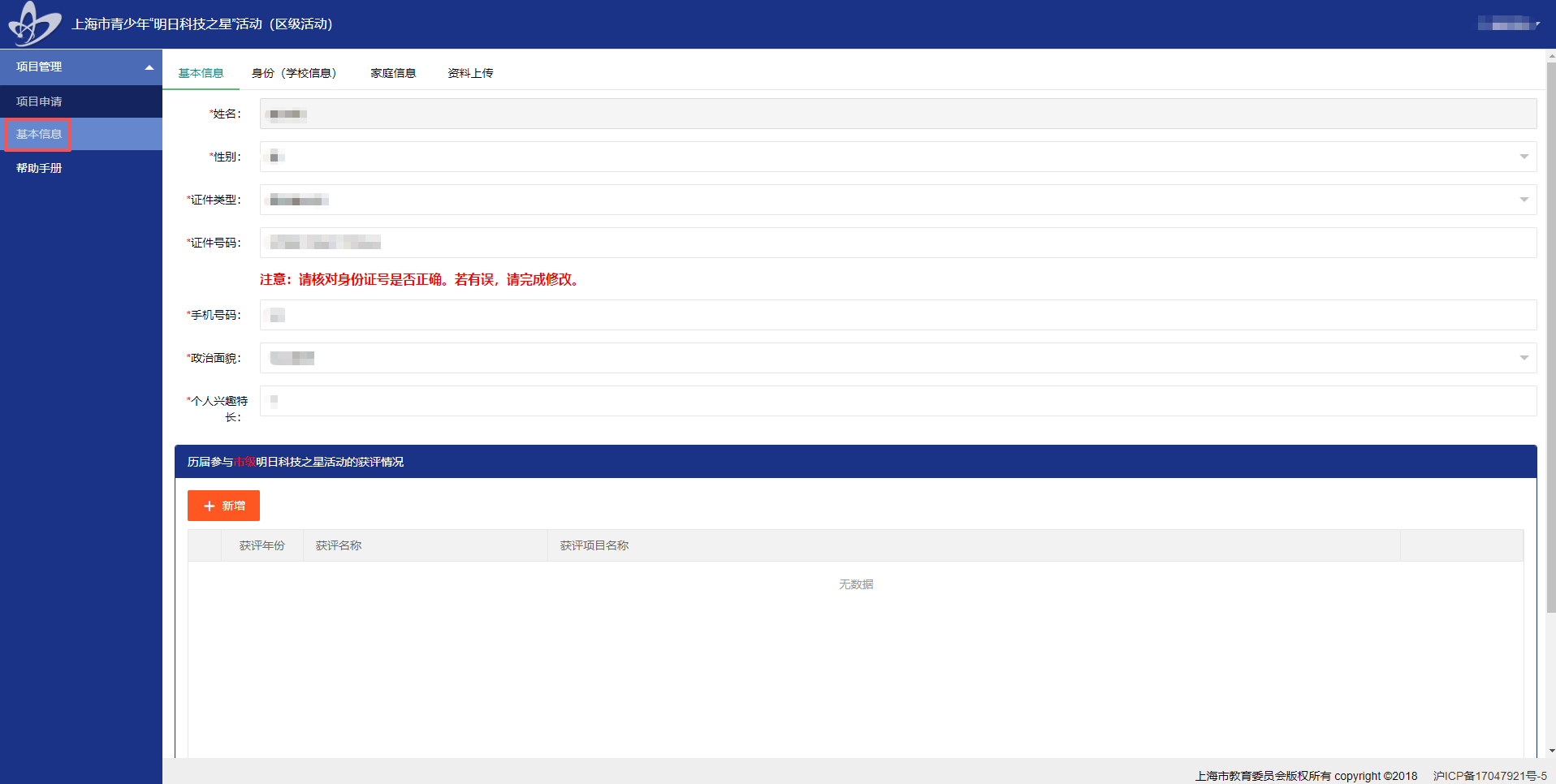
图3-15 维护信息
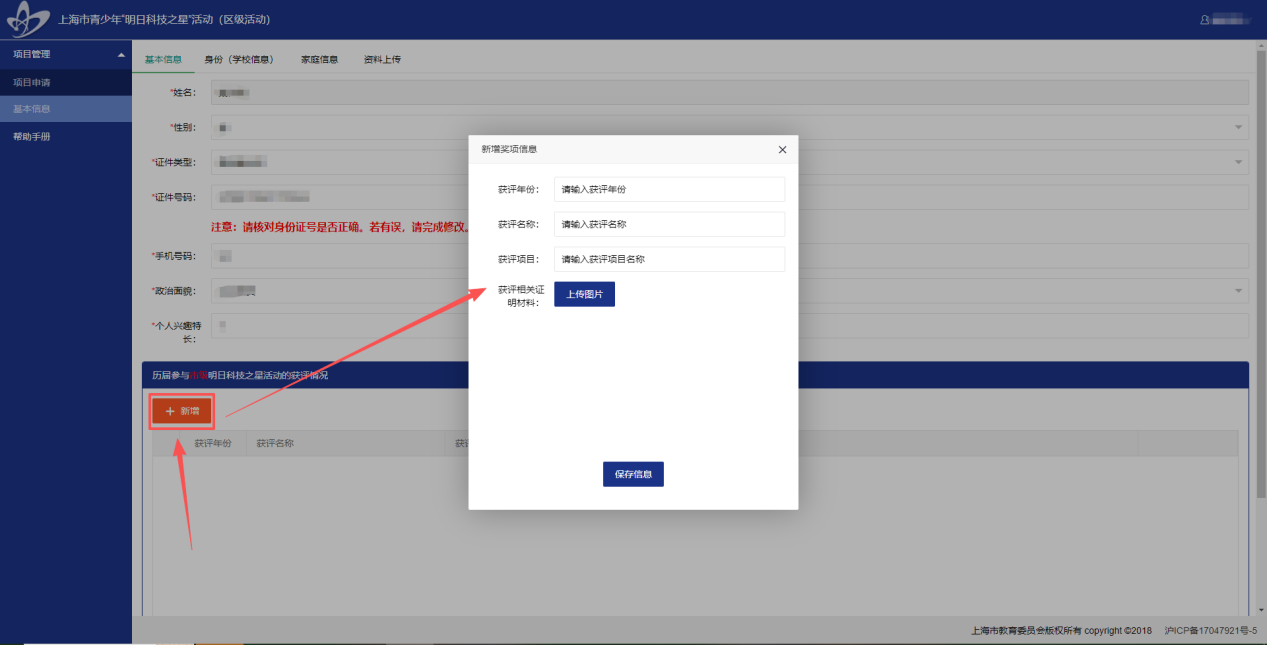
点击新增按钮新增获奖信息,如图所示:
点击编辑和删除按钮可修改删除信息:
3.4 申请项目
操作说明:学生完成个人基本信息维护后,开始申请项目。
操作步骤:
第一步:选中左侧导航条【项目申请】栏,进入项目申请页面,点击【新增数据】按钮,即跳转进入项目申报界面,如图3-16所示;
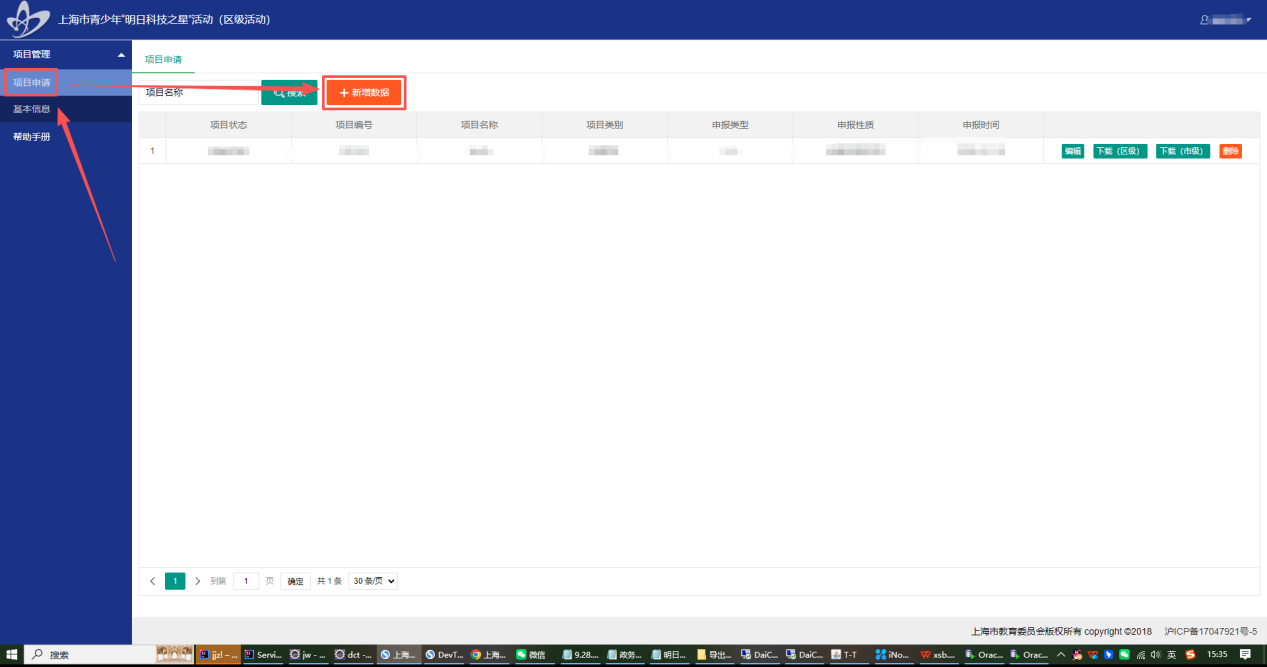
图3-16 项目申请
在【我的申报】表单里,按要求实际填写申报项目基本信息,然后点击【下一步】按钮,将会进入团队成员界面,如图3-17所示。
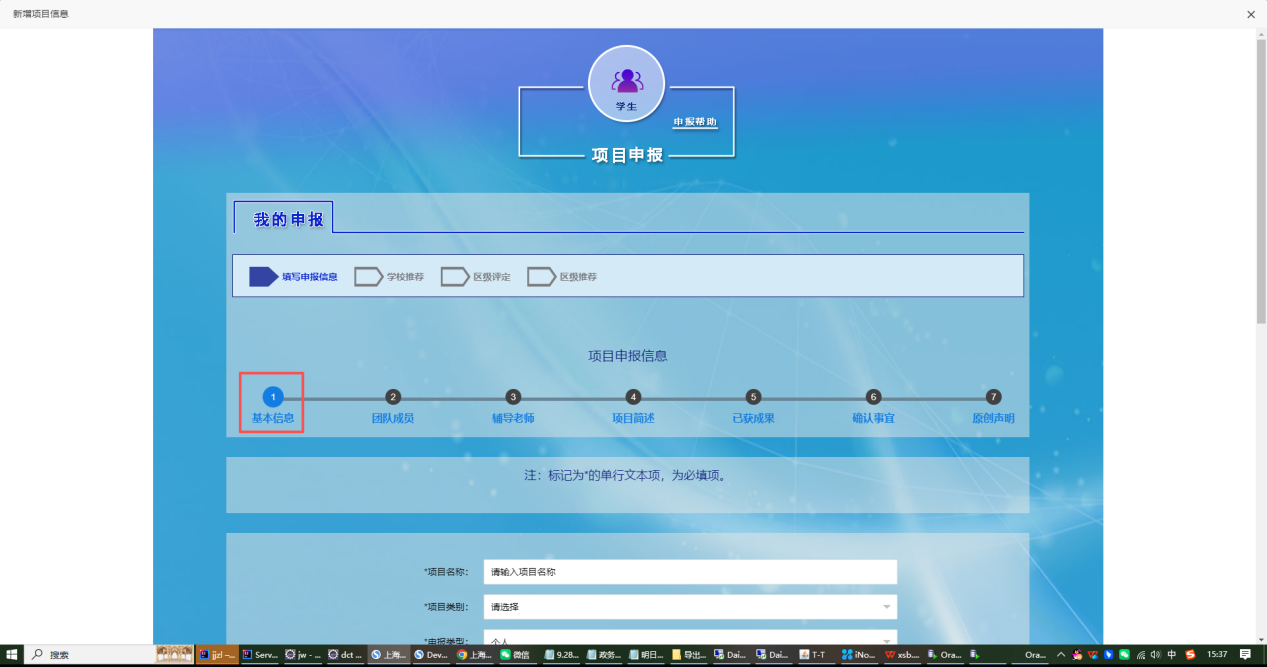
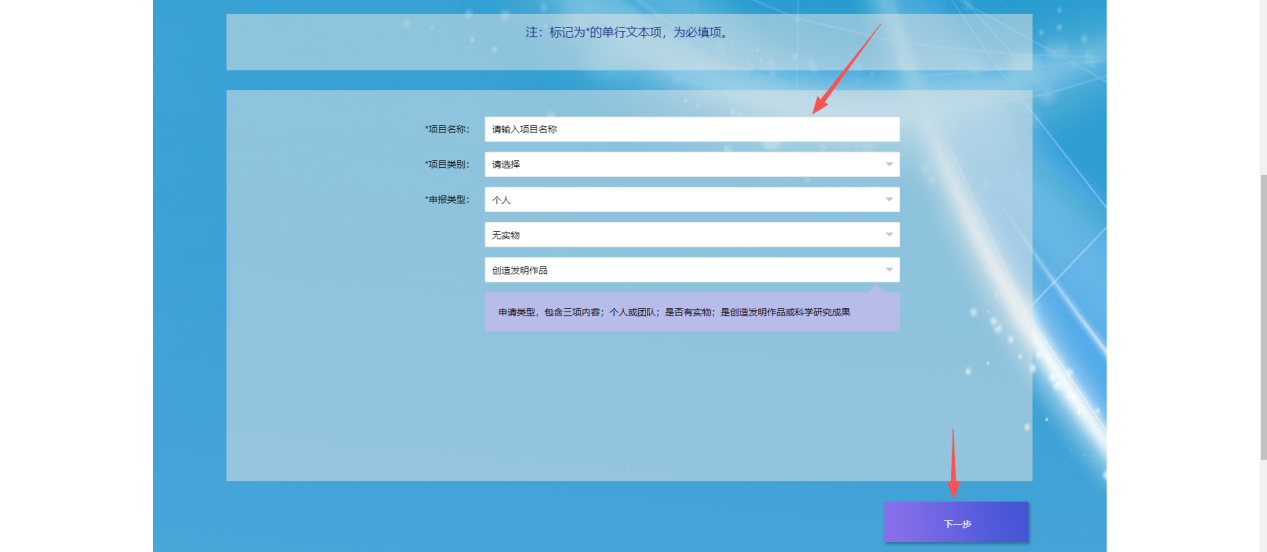
图3-17 项目基本信息
第二步:在【团队成员】表单,点击【新增】按钮,弹出框里填写新增团队成员信息,点击【保存信息】按钮进行保存,即新增团队成员完成,如图3-18所示;点击团队成员栏右侧的【编辑】按钮,可修改保存团队成员信息,点击【删除信息】可删除该团队成员,点击右下方【下一步】按钮,将会进入【辅导老师】界面,如图3-19所示。
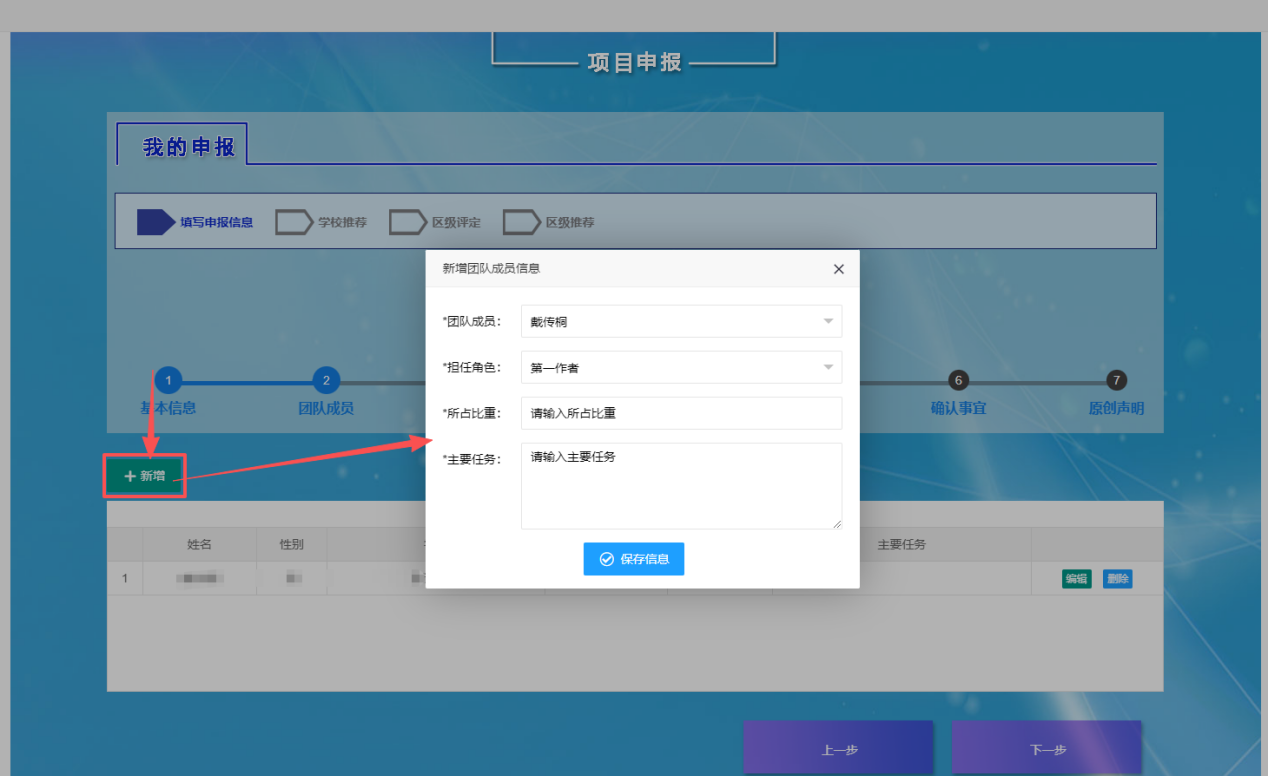
图3-18 新增团队成员
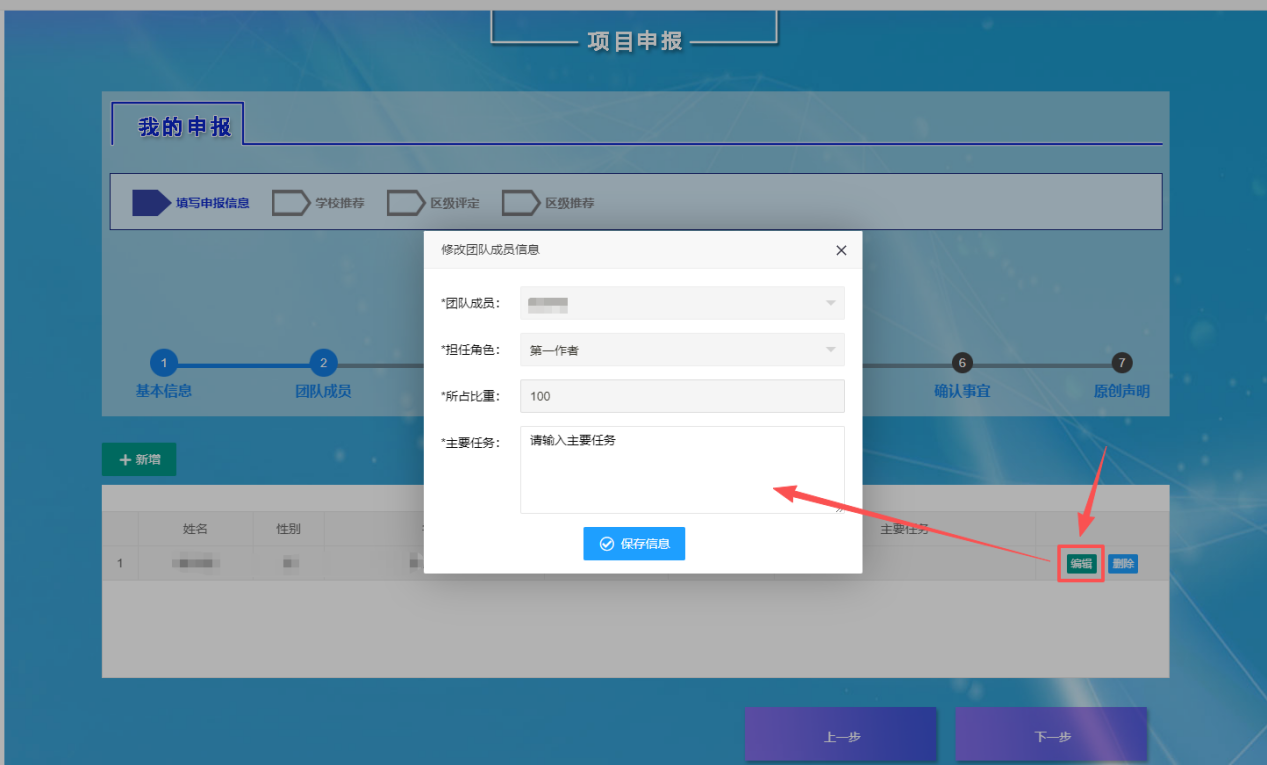
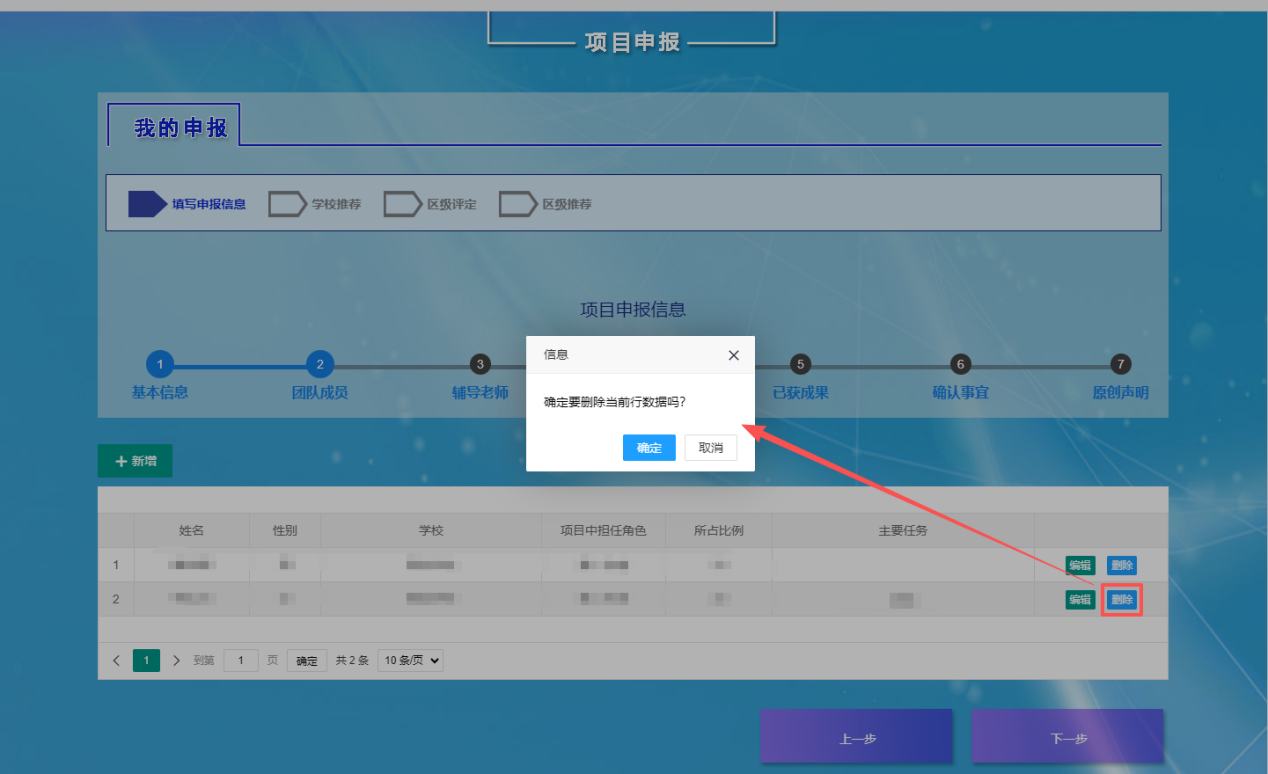
图3-19 编辑团队成员信息
注意:团队项目所有团队成员均需登录/注册账号、完善个人信息。只有项目第一作者的学生负责新建项目、添加团队成员、辅导老师信息以及项目其他信息的维护修改,其他队员只能查看项目信息、确认项目事宜和原创声明。
第三步:在【辅导老师】界面,点击【新增】按钮,弹出框里填写新增辅导老师信息,点击【保存信息】按钮进行保存,即新增辅导老师完成,如图3-20所示;
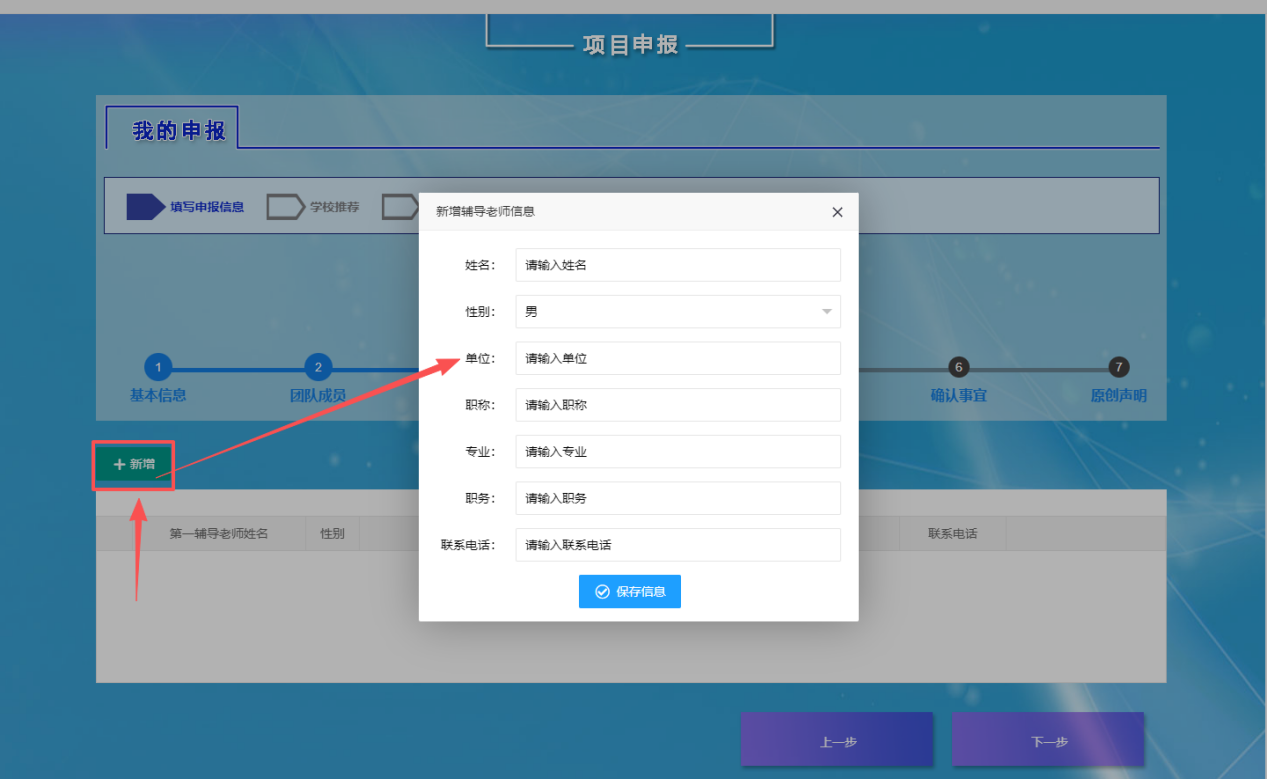
图3-20 新增辅导老师
点击老师一栏右侧的【编辑】按钮,可修改保存老师信息,点击【删除】按钮,可删除该老师信息,点击右下方【下一步】按钮,将会进入项目简述界面,如图3-21所示
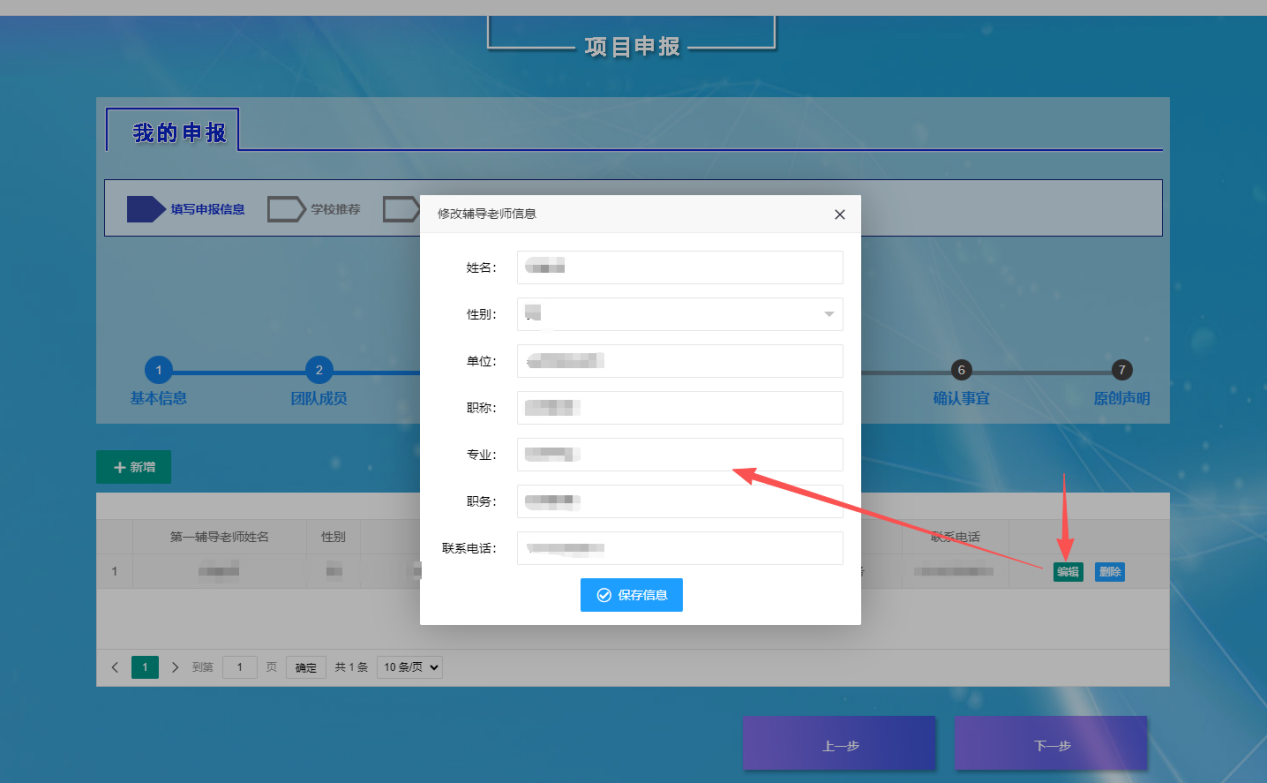
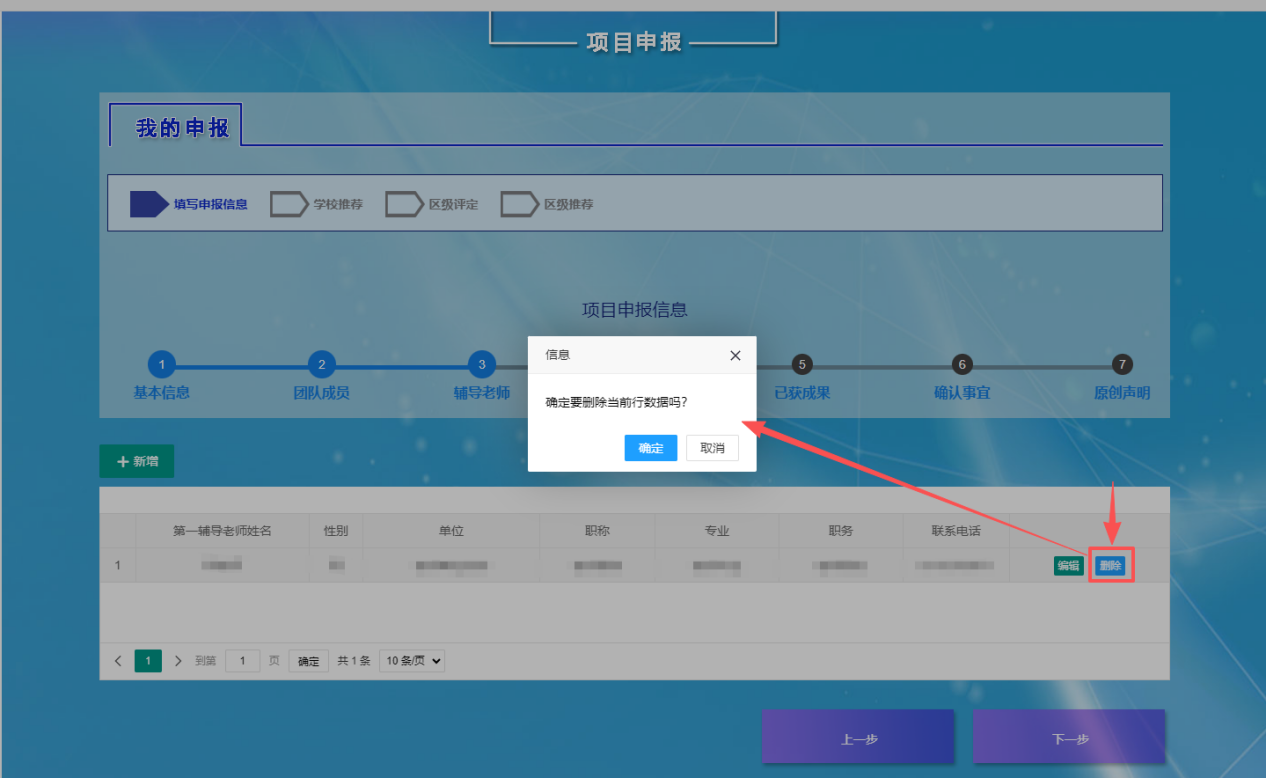
图3-21 编辑、删除老师信息
第四步:在【项目简述】界面,按项目实际情况填写相关信息,然后点击右下方【保存】按钮进行保存,再点击【下一步】按钮,将会进入已获成果界面,如图3-22所示。
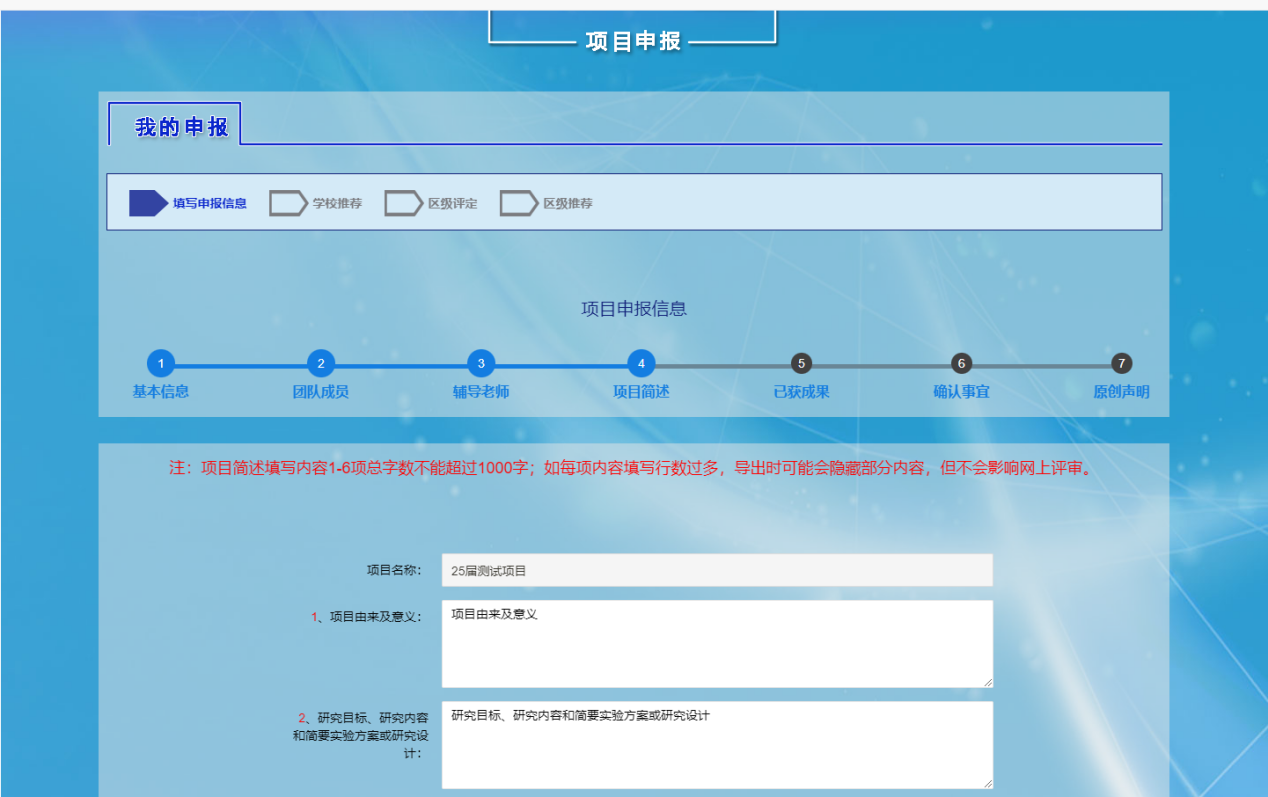
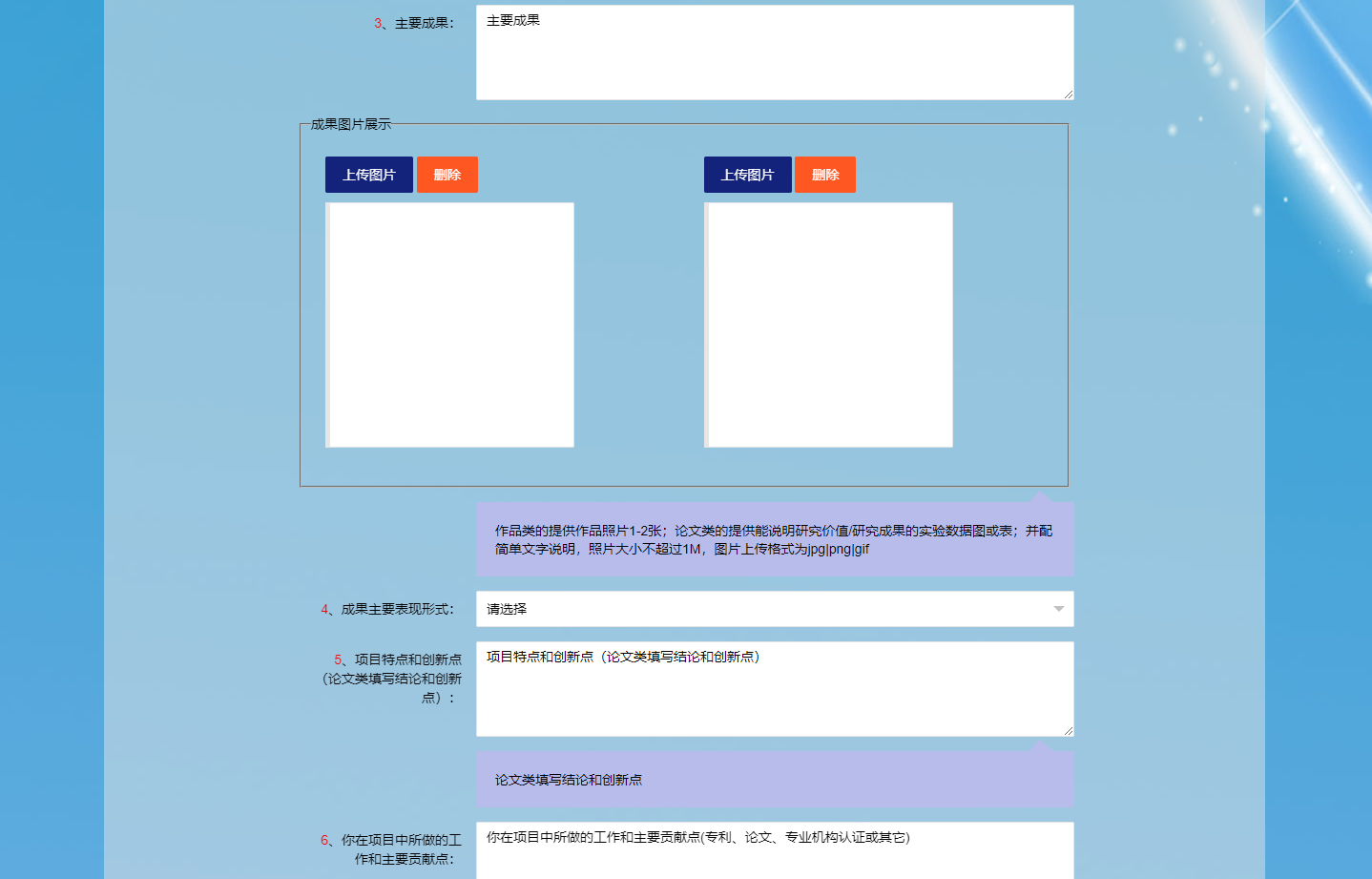
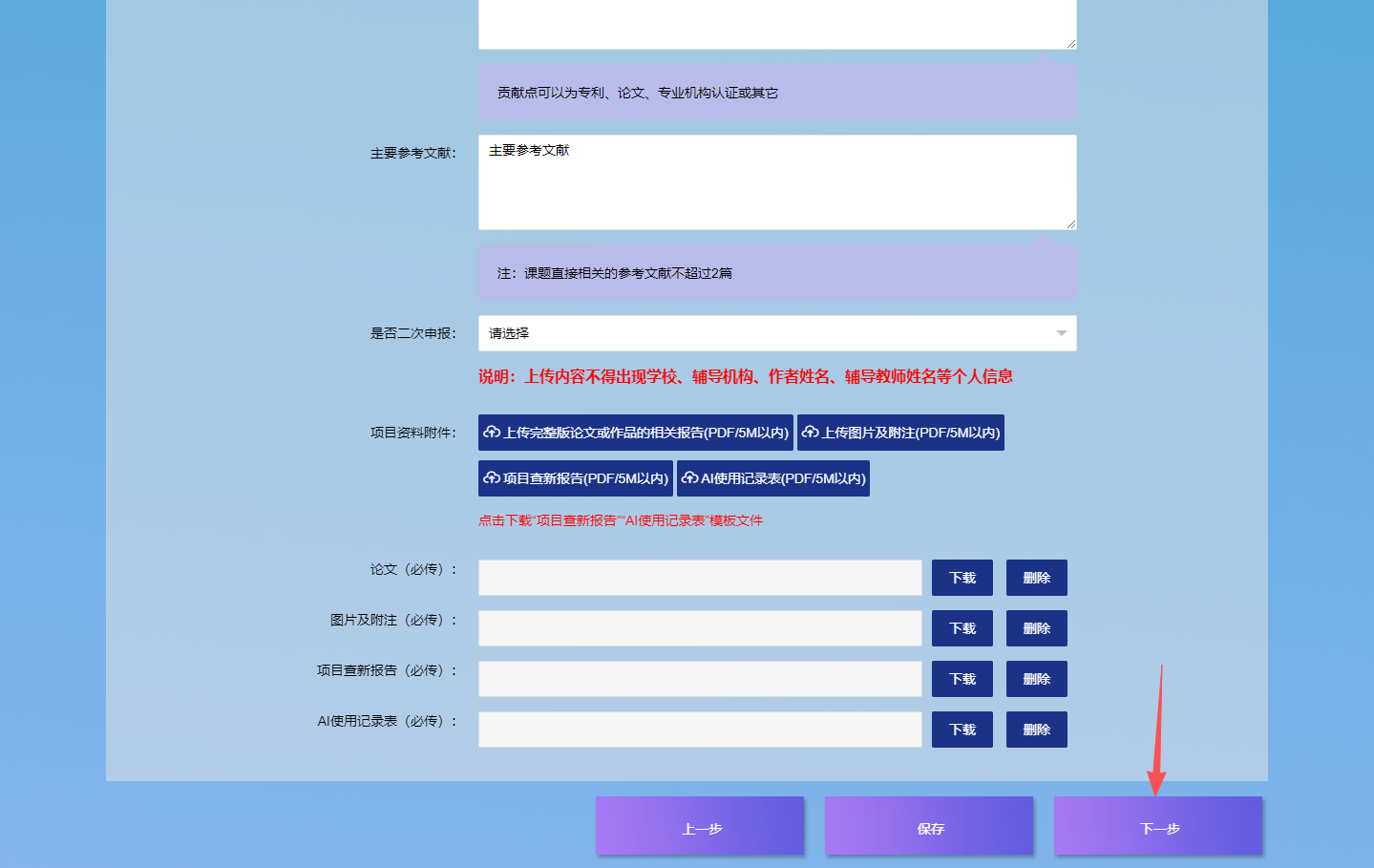
图3-22 项目简述
第五步:在【已获成果】界面,按项目实际情况填写相关信息,点击右下方【保存】按钮进行保存,再点击【下一步】按钮,将会进入确认事宜界面,如图3-23所示。
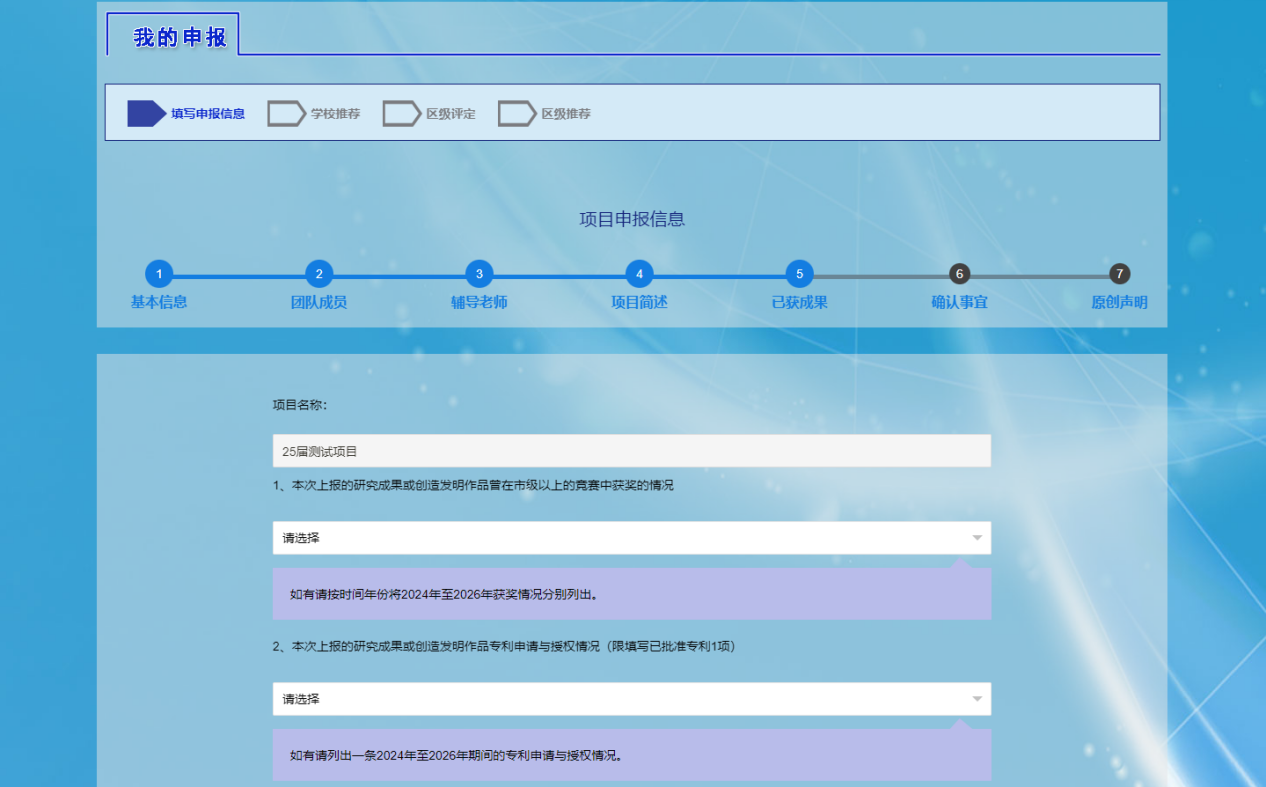
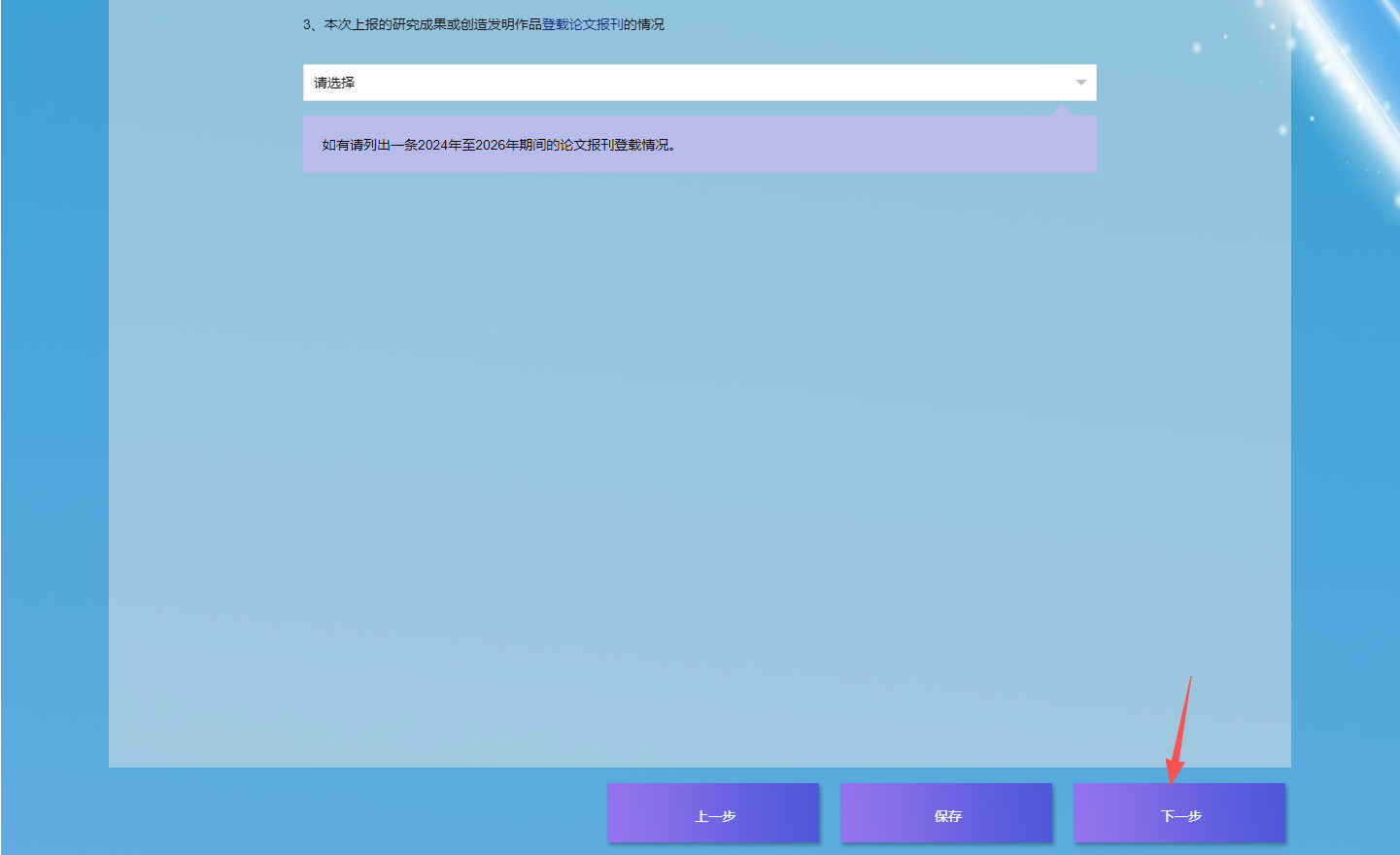
图3-23 已获成果
第六步:在【确认事宜】界面,先选择完成日期,然后分别就列出的三项内容点击【确认】按钮进行确认,完成后点击右下方【下一步】按钮,将会进入原创声明界面,如图3-24所示。
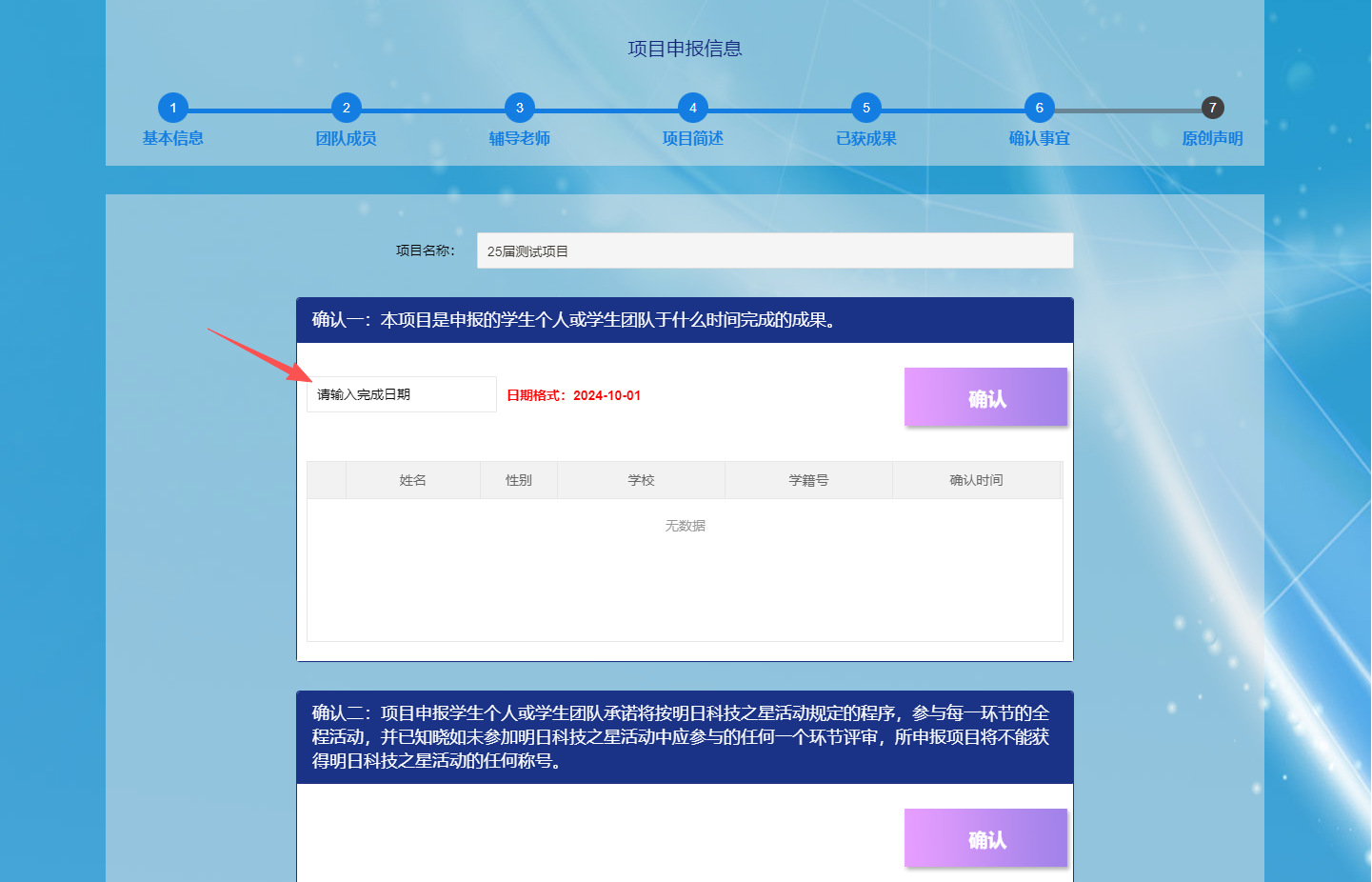
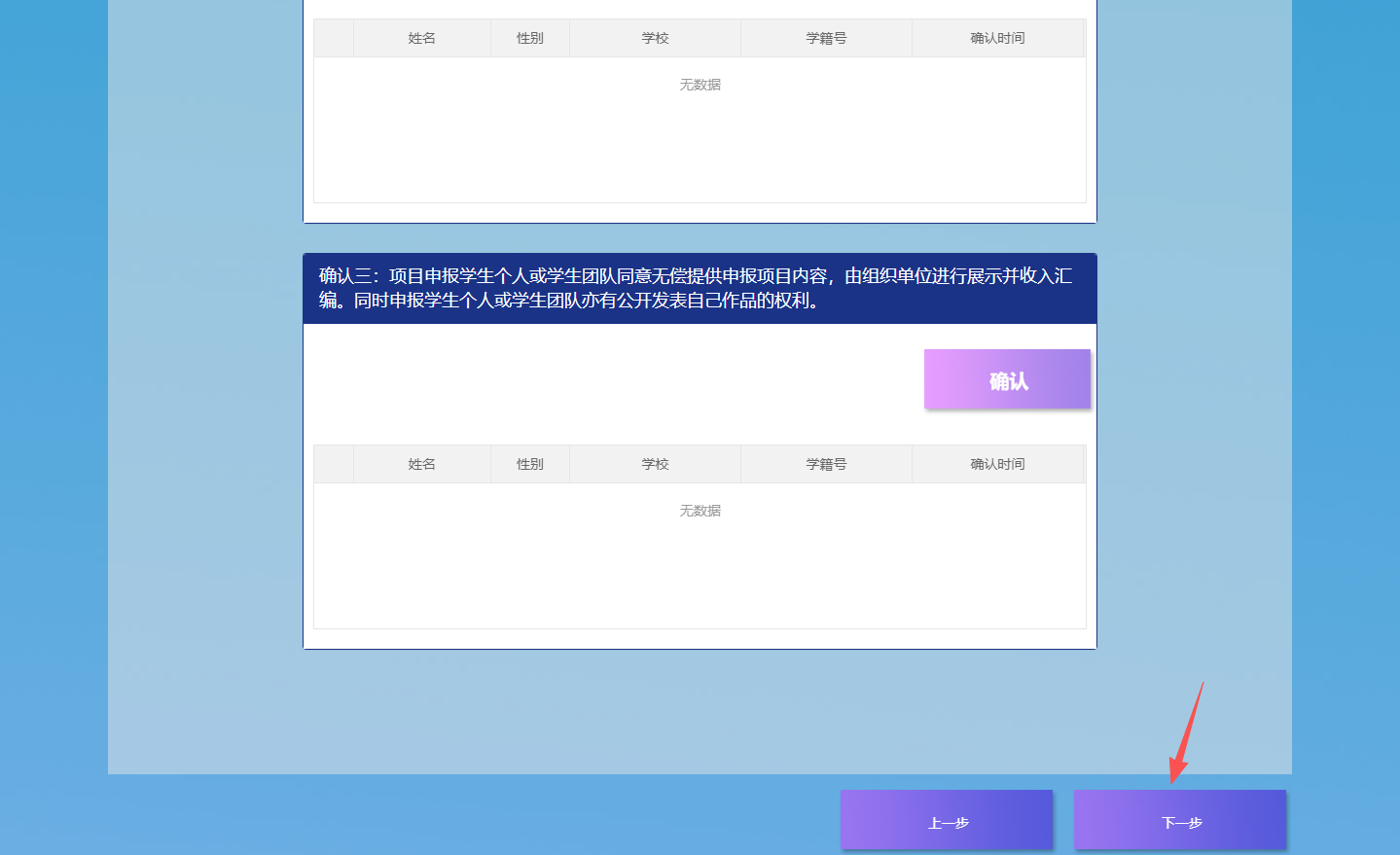
图3-24 确认事宜
注意:团队项目需要团队所有成员确认事宜,才能进行下一步。
第七步:在【原创声明】界面,查看活动作者原创性声明,然后点击确认,点击右下方【预览】按钮,可进行项目申报预览,查看填写的申报内容,点击【提交申报】按钮即上传提交项目,如图3-25所示。
注意:提交后将无法删除该项目。
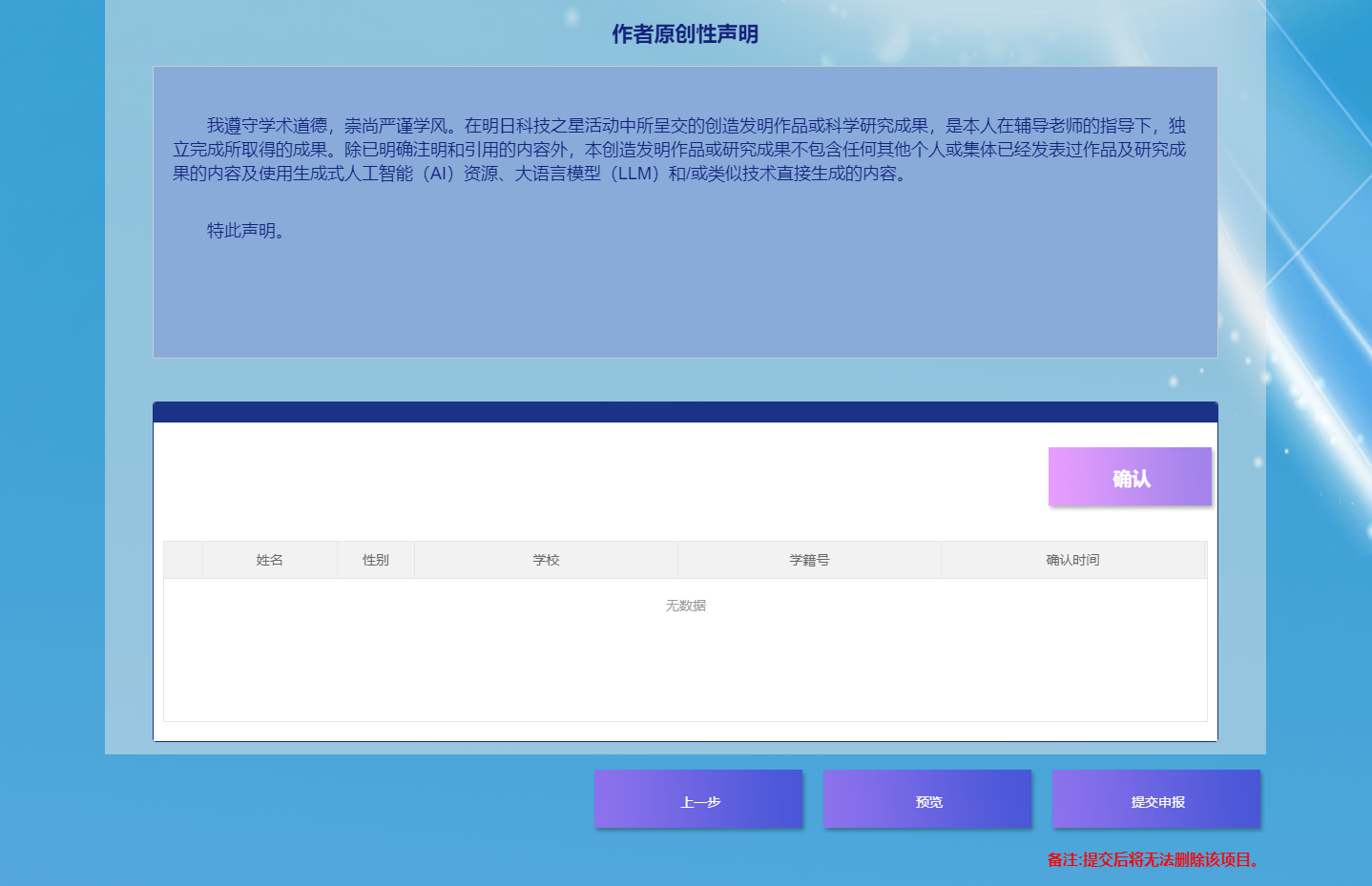
图3-25 原创声明
注意:团队项目需要团队所有成员确认事宜,才能提交申报。
第八步:在【原创声明】界面,点击【提交申报】按钮,弹出提示信息“感谢您的参与,网上(区级活动)项目申报已成功提交。”点击确认按钮,将会返回项目申请主页面。
点击右侧【编辑】按钮会进入修改项目信息页面,可以修改项目内容;点击【删除】按钮,可以删除该条项目申请(已提交的项目不允许删除),如图3-26(1)、3-26(2)所示:
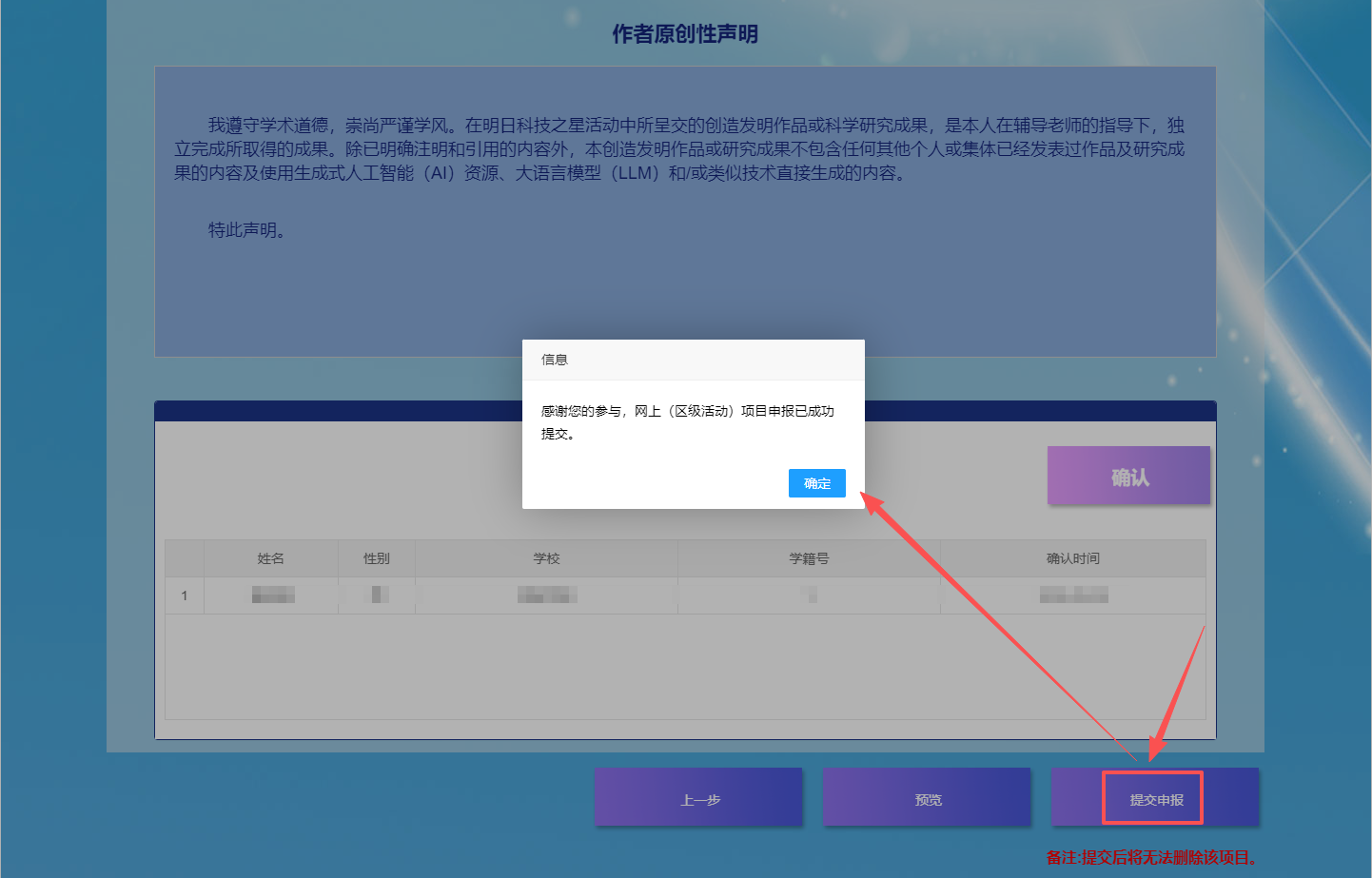
图3-26(1)提交申报
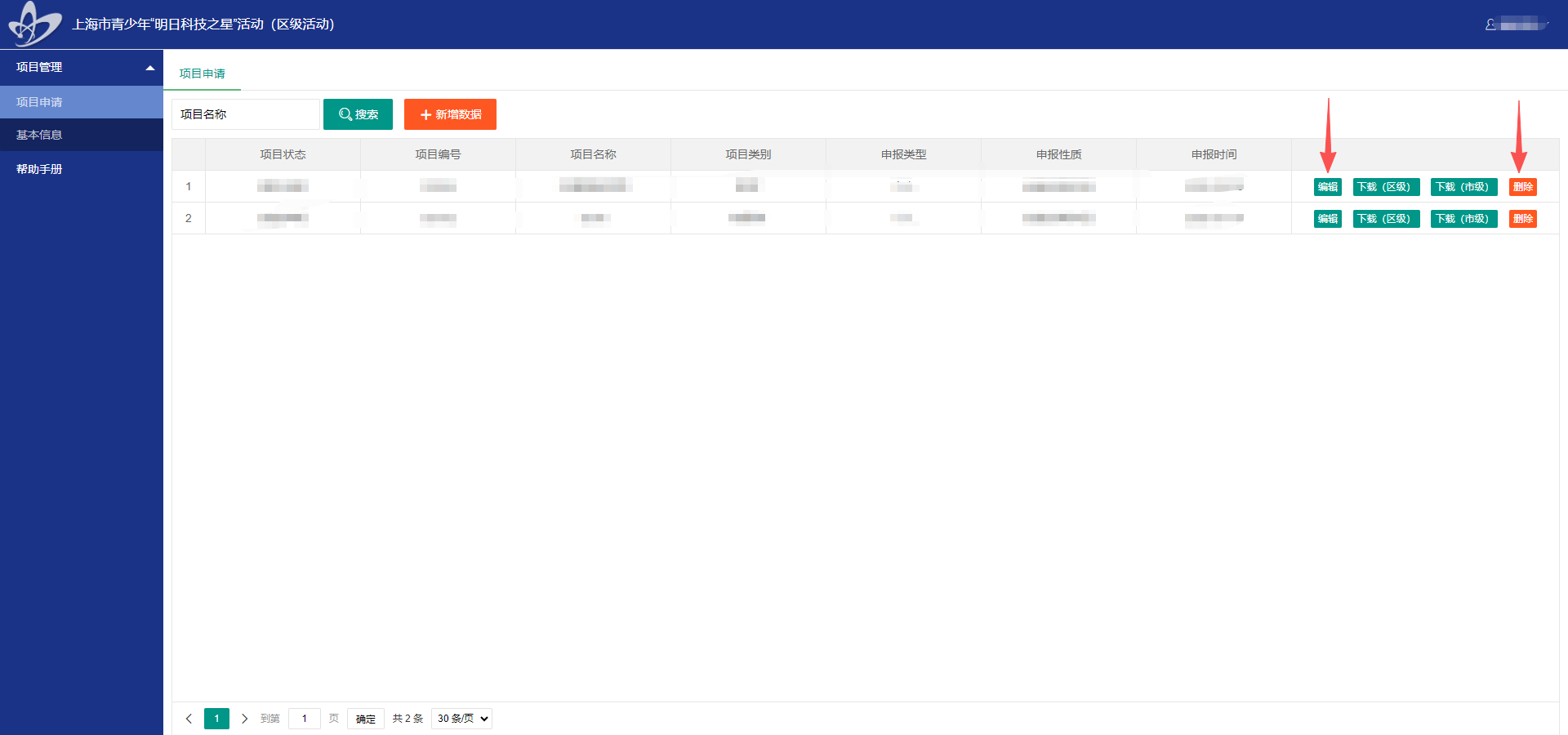
图3-26(2) 修改\删除项目
点击【下载(区级)】按钮可以下载区级活动项目申报书;
点击【下载(市级)】按钮可以下载市级活动项目申报书;
注意:市级活动暂未开始点击无法下载,会有“市级活动暂未开始”的提示信息。按钮位置如图3-27所示。
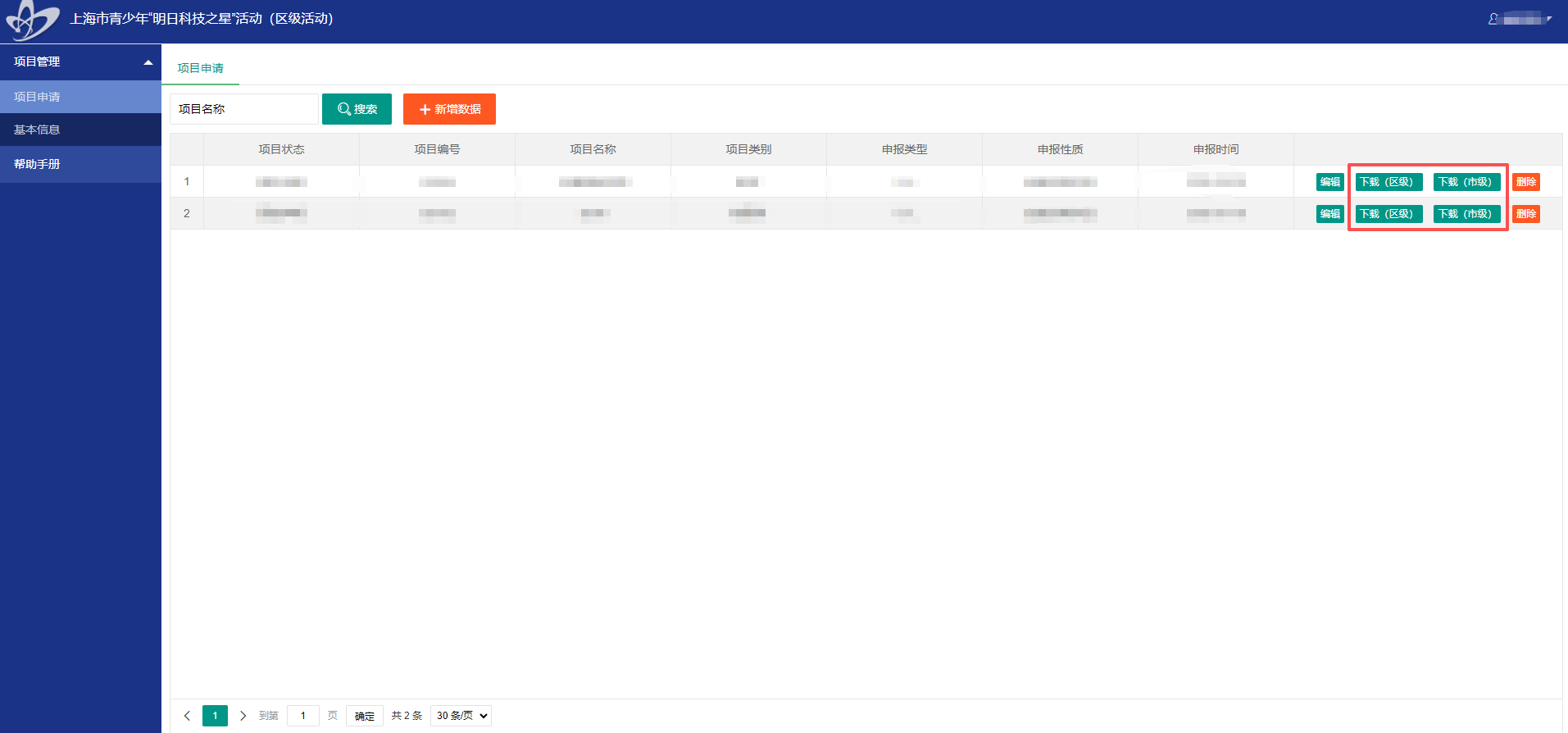
图3-27 下载项目申报书
3.5 退出登录
操作说明:用户使用完系统后,为保证账户和数据的安全,退出登录。
操作步骤:鼠标移至主界面的右上角,单击【退出系统】按钮,即可退出用户登录,如图3-28所示。
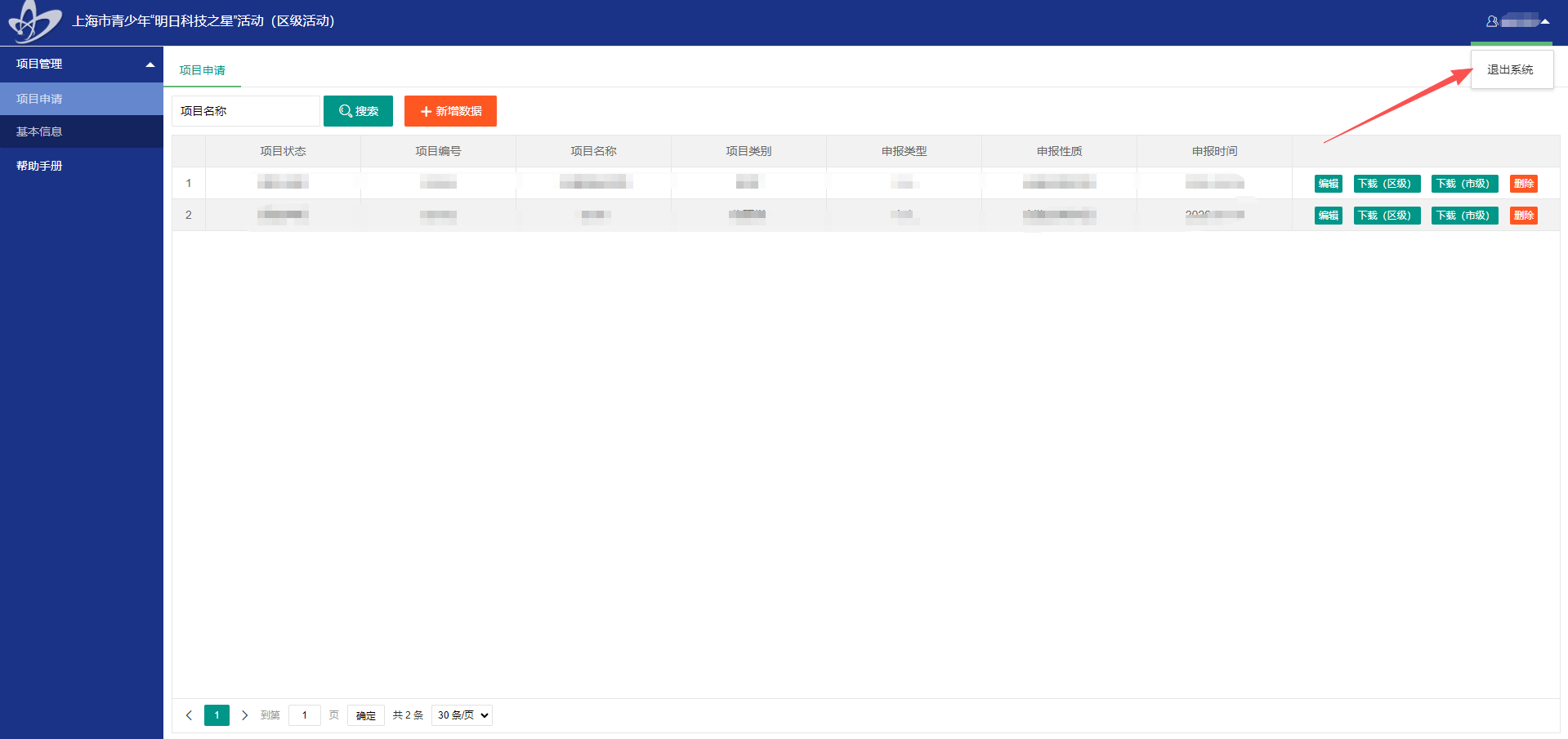
图3-28 退出系统